デザインキットの「あて名面」のレイアウトは、 住所録で作成した「あて名」や登録した「差出人情報」の内容を元にしたプレビュー画面で調整する。
フリーソフトのためか、機能が多くないので、それほど高度な調整はできない。 だが利用者の「工夫」と、デザインキットの「仕様」をうまく利用すれば、ある程度のそれなりのレイアウトに仕上がる。
ここでは、「あて名面」のレイアウトを調整するための 《 テクニック 》 の一部を簡単に紹介する。
尚、あくまでこの小ワザ集は、当サイトを作成編集する itazura-yusui が協力者と 「はがきデザインキット2015年版」を操作の上で確認しているものであって、公式の情報ではない。 将来、仕様が変更される可能性があり、またすべてのブラウザ・OS環境で同様の結果が生じることを保証するものではない。
デザインキットでは、「差出人情報」を入力しないと「あて名面の印刷」ができない。 差出人情報を作成しないまま、住所録右下の「あて名面の印刷」ボタンを押しても、「差出人を設定してください」と エラーメッセージが表示されてしまい、印刷プレビュー画面に進むことができない。
だがデザイン面に差出人の住所名前をテキストで入力したために、
あて名面には差出人情報を印刷する必要がない場合が想定される。
解決策としては、「何も入力されていない、空欄の差出人情報を設定する」。
つまり「あて名面設定リスト」に、名前も何も入力されていないリストを作り、それを選択する。
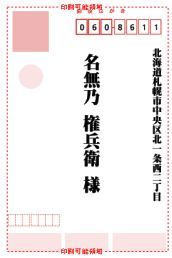
この状態で住所録から「あて名面の印刷」に進むと、左のイメージのように、差出人情報のないレイアウトになる。
(実際には空欄が入力されたものが選択されていて見えないだけで、「見た目上」表示されない)
どのように「差出人情報」を空欄にするかというと、
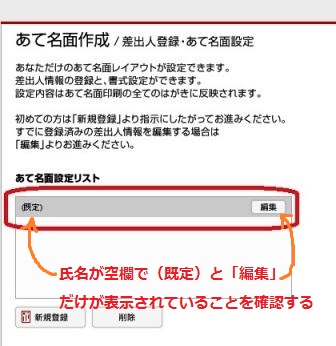
まず「差出人登録・あて名面設定」から、「新規登録」をクリックする。
差出人情報の入力画面でそのまま何も入力しないで右下の「保存して次へ」。
さらにレイアウト設定の画面も何も操作する必要はない。そのまま「保存して次へ」。
注意ポップアップがでるが「OK」を迷わずクリックしてよい。
これで元の「差出人情報登録・あて名面設定」画面に戻る。
このときに、あて名面設定リストに、(既定)と「編集」と表示されていることを確認する。
本来ならば、氏名を入力するとここに氏名が表示されるのだが、
この場合は何も入力していないので、ただクリックボタンだけが表示されているかっこうである。
(既定)と表示されていることを確認したら、住所録に戻り、印刷する任意のあて名にチェックを入れる。 右下の「あて名面の印刷」をクリックしてプレビューで確認すると、差出人情報のないプレビューが表示される。
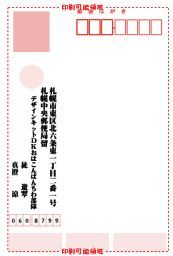
左のイメージのように、「差出人情報」だけを表示させて、「あて名」を空欄にしたまま大量に印字したい、という場合。
デザインキットの仕様では、住所録から「あて名」を選択し設定しないと、 「あて名面の印刷」をクリックしても「住所が選択されていません」とエラーメッセージが表示されて、 印刷画面やプレビューに進むことができない。
公式デザインキットのHPでは、「よくある質問」の中の回答として、 「あて名面のレイアウト設定で、あて名を選択しながら、印刷可能領域の外へ移動してください。」 と紹介しているが、この方法では、一度に1枚ずつしか処理ができない。 また、印刷時にプリンタドライバの設定によっては、領域外の文字に反応し、「はがき」サイズで出力されない恐れがある。
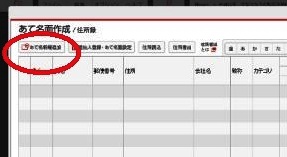
これを回避するため「あて名面作成/住所録」の基本画面に、
すべての項目が空欄の「あて名」を作ることをお勧めする。
作成方法は通常と同じ、住所録の基本画面から「あて名新規追加」をクリックし、「新規追加/編集」画面を立ち上げる。
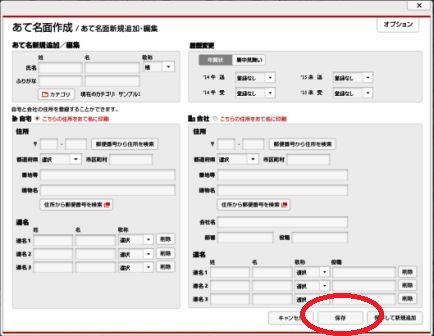
「あて名面作成/あて名面新規追加・編集」画面では、何も入力をしない。スペースの入力も不要。
この状態のまま右下の「保存」をクリックする。
「あて名面作成/住所録」の基本画面に「すべてが空欄」の情報が保存されて戻る。
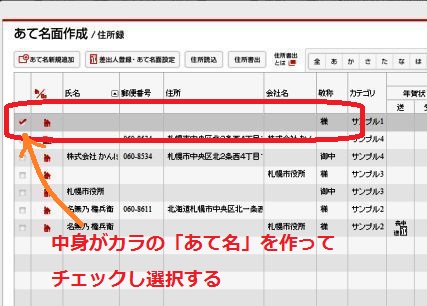
「あて名面作成/住所録」の基本画面に戻ったら、住所録のいちばん上に、
名前も住所もない空欄のリストが作成されていることを確認する。
この空欄の「あて名」をチェックし選択してから、右下の「あて名面の印刷」をクリックすると、
「あて名面作成/プレビュー」の設定画面へ進むことができる。
この状態では「差出人登録」でリストで「既定」されている差出人情報だけが、
レイアウトにプレビュー表示されているため、差出人情報をレイアウトして「印刷」し、
プリンタドライバ:プリンタの設定画面で必要な枚数を入力するとよい。
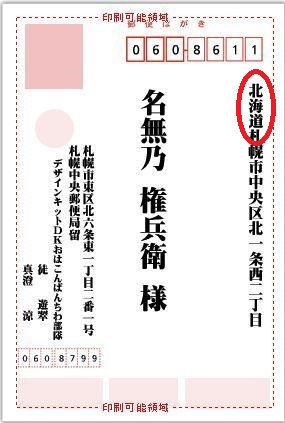
あて先の住所や、差出人情報の「住所」の登録・入力で、
郵便番号を入力後に「郵便番号から住所を検索」すると、自動的に該当の住所が検索されてフォームに表示される。
一般的な郵便番号を入力した場合では「都道府県」、「市区町村」の部分に表示される。
「都道府県」も自動的に検索されて表示されるため、このまま何も操作しない状態ならば、 レイアウトを確認したときにもちろん「都道府県」が表示される。
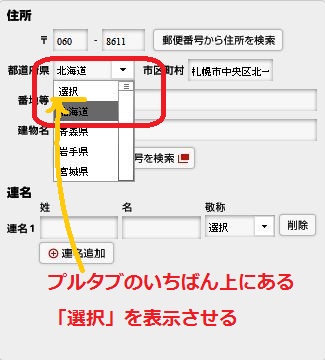
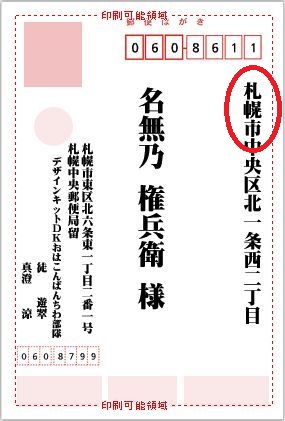
この「都道府県」を省略するには、住所の入力の段階で 「都道府県」の横にある▼プルタブからスクロールをいちばん上まで移動させ、 このいちばん上にある「選択」というものを選んで表示させておく。 「選択」にしておくことで、どの「都道府県」も選択されていない意味になる。
また、「都道府県」を省略することで、全体的な住所の文字数が3-4文字減るため、レイアウトでは、
その減った文字の分の比率でやや住所の表記が大きめに表示される。
このことから、文字が大きめにしたい場合に、都道府県を省略することもひとつの手立てとして有効である。
「住所録」で入力した住所の文字数がある程度の長さになると、自動的に改行される。
また、自動的な改行がされるほどではなくても、文字数が多くなると、レイアウトで確認した場合に、
文字が考えているよりも小さく表現されてしまうことがある。
これを「意図的に」「任意の位置」で区切って改行させたり、改行をさせないようにするための方法を確認する。
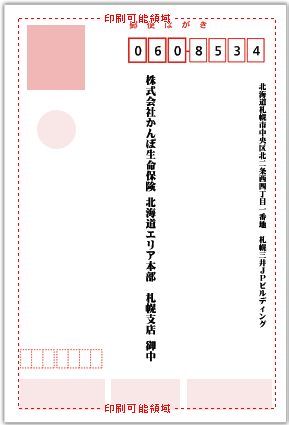
一行にした方が文字が小さくなる傾向がある。 レイアウト調整の画面で若干サイズは大きくできるものの、それほど大きな表示は望めない。
一行にするには、「住所録」の「あて名面作成/あて名面新規追加・編集」の画面での入力場所を工夫する。
尚、住所の入力を一行にする場合も、宛名の入力を一行にする場合も、基本的な考え方は同じである。
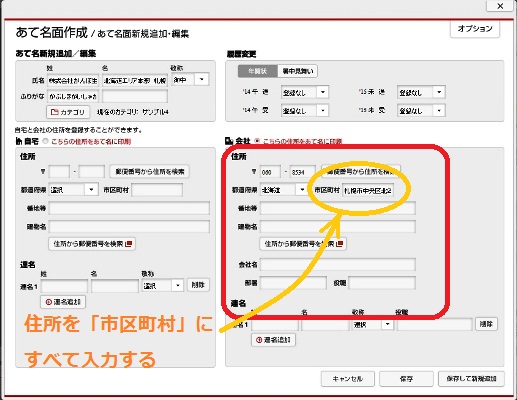
住所の入力の際に、入力フォームが「市区町村」「番地等」「建物名」と用意されているが、 このフォームに従ってテキスト入力していくと、自動的に改行されてしまう。
この入力フォームにはそれぞれ「クセ」があることが判明している。
・ 「市区町村」 : 改行されない。
・ 「番地等」 : ある程度の長さになると自動的に改行される。
・ 「建物名」 : 必ず「番地等」から改行される。
この「クセ」を最大限に利用して、改行を任意の位置に設定するのがレイアウトを工夫する要点であるといえる。
住所の表示を、文字が小さくなってもよいので「一行」にまとめたい、ということであれば、
改行されることのない「市区町村」にすべての住所情報を入力するとよい。
この入力フォームはありがたいことに入力しやすいように区切りがあるだけであって、
「市区町村」の部分に、町域や番地など詳細を入力してしまっても、入力できる仕様である。
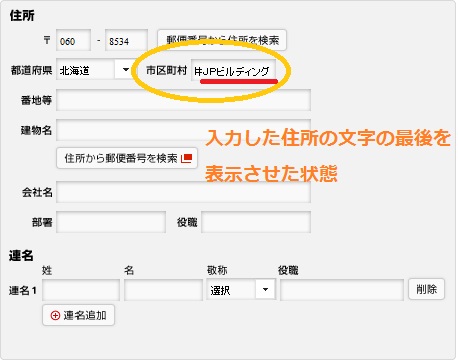
編集を保存して、再度編集のため立ち上げた場合、 見た目のうえでは途中でとぎれて入力されている情報が表示されていないが、 テキストを矢印で移動させて右側を確認して最後の文字を確認すると、 間違いなく入力されていることがわかる。
「あて名」を一行にしたい場合、同じように「改行されないフォーム」の部分に入力してしまえばよい。
今回、例で使用したのは法人宛のものだが、これを「会社名」「部署名」に入力すると改行されてしまう。
それを「会社」の入力ではなく「あて名」そのものの「姓」「名」にそれぞれを振り分けて入力すると、一行になる。
または「会社名」と「部署名」に分けて入力せずに、
「会社名」のフォームに「部署名」も続けて入力してしまえば一行になる。
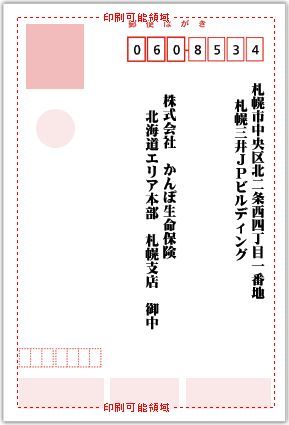
二行にする場合も同様、「住所録」の「あて名面作成/あて名面新規追加・編集」の画面での入力場所を工夫する。
ここで住所入力の際のフォームの「クセ」を再度確認する。
・ 「市区町村」 : 改行されない。
・ 「番地等」 : ある程度の長さになると自動的に改行される。
・ 「建物名」 : 必ず「番地等」から改行される。
「住所録」の「あて名面作成/あて名面新規追加・編集」の画面の入力時に、 「一行目」にしたいところまでを「市区町村」へ、「二行目」にしたいところから先を「建物名」へ入力する。
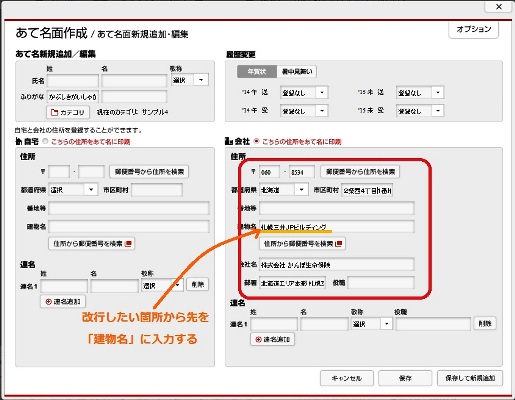
左のイメージでは、例として「札幌市中央区北2条西4丁目1番地」を「市区町村」へ、 「札幌三井JPビルディング」へ入力している。
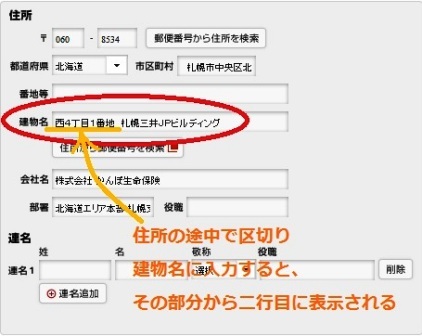
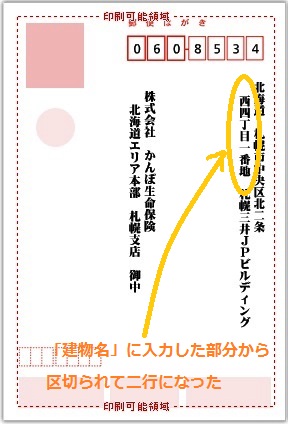
これを、「札幌市中央区北2条」までを「市区町村」に入力し、 「西4丁目1番地 札幌三井JPビルディング」と「建物名」に入力した場合には、 左イメージのように「西4丁目1番地」から改行されていることが確認できる。
この方法で改行した場合、必ず「建物名」に入力した部分から一段の段下がりとして表示される。
もし同じ高さにするのであれば「市区町村」に入力されているいちばんはじめ、この例でいえば「札幌市」の一つ前に、
スペースを入力し「 札幌市」として高さを揃える。
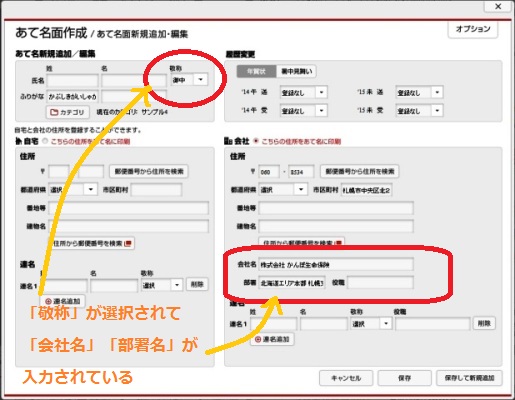
あて名面の「住所録」を作成した際に、そのあて名が会社・法人あての場合には、 「あて名面作成/あて名面新規追加・編集」の画面の右下に社名や部署名などが入力できるフォームが準備されている。
この「会社」という枠に必要事項を入力し、そのフォームのレイアウトを確認すると、
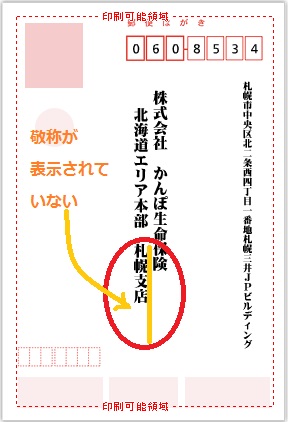
このままでは「敬称」が表示されない仕様になっている。
左上に「あて名」の入力欄があり、こちらには「敬称」がプルタブ▼で表示させて選択できるようになっているのだが、
「会社」の枠に社名をいれているだけでは、いくらこの「敬称」を選択してもレイアウトではまったく表示されない。
これを表示させるための方法を考える。
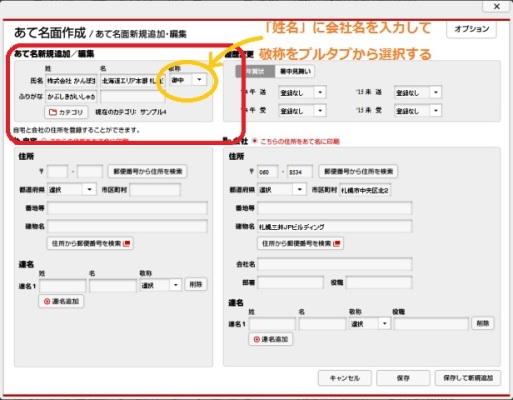
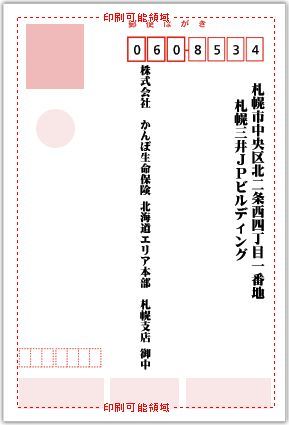
右下の「会社」の枠に入力しているのでは、「敬称」が表示されないため、 「会社名」そのものを、左上の「あて名」の「姓」「名」に入力してしまう方法。 この場合であれば確実にプルタブ▼から選択することができる。
ただしこの場合、長い社名や部署名であったとしても必ず「一行」で表示されてしまい、 改行の位置を指定することができない。 あまりに長い場合は自動的に改行されてしまうという難点がある。
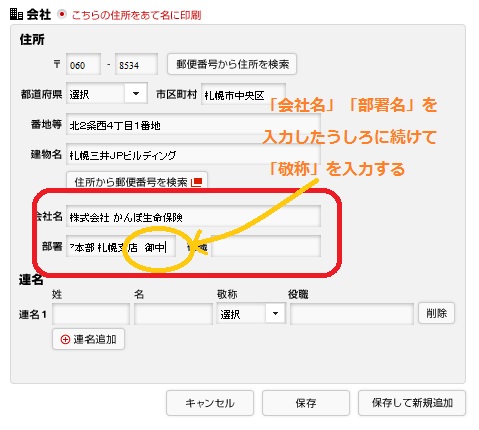
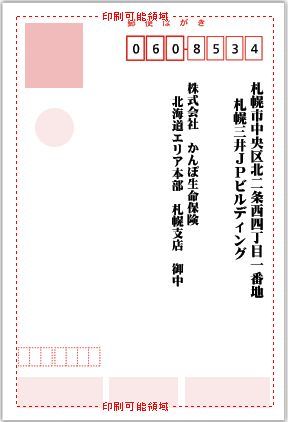
もうひとつの方法は、右下の会社の枠の中で「会社名」「部署」を入力したときに、
その後ろにそのまま続けて「敬称」を入力する方法。
この場合は「姓名」に社名を入力して敬称を入力するのに比べて、
部署名までが長い名称であるときにも「会社名」に対して「部署」は必ず改行されるため、
レイアウトが窮屈にならず、文字が大きめに表示されやすい。
ただし、デザインキットでは部署名のほかに「姓名」が入力されていることを想定しているようで、 このままレイアウトを確認すると、不自然に「会社名」全体が右に寄った位置に配置される。
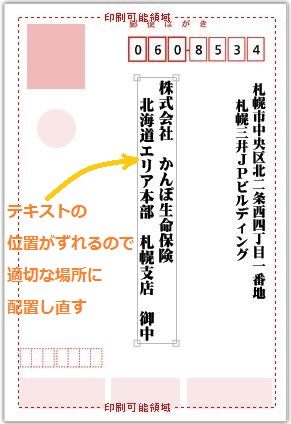
この方法の場合は、文字の大きさ・位置をレイアウト画面で個別に調整し、配置し直した方がよい。
レイアウトの調整できる「印刷プレビュー」画面の右下には「一括設定」できるボタンが設けられているが、
この方法を使って「敬称」をつけている場合には、一括に設定しないであくまで個別に調整しなくては、
大幅にレイアウトが全体的に崩れるおそれのあるため、地道な調整をお勧めする。
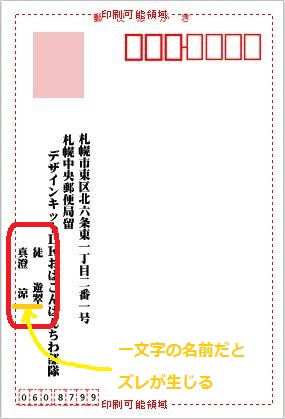
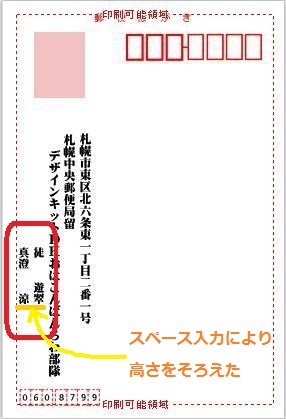
差出人の名前を連名した際、苗字や下の名前が一文字の場合、中途半端にもう片方の名前とズレが生じる。
これの高さをそろえるには「スペース」を入力し、見えない文字の入力を増やすことで、
デザインキットに「二文字」入力されていると認識させることが有効である。
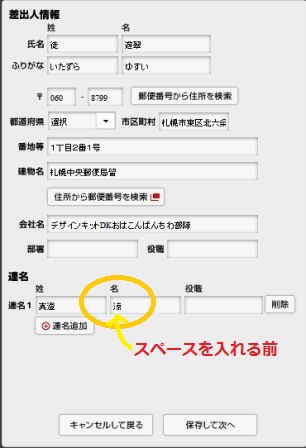
あて名面作成の「差出人登録・あて名面設定」から、差出人登録の編集時に、
「差出人情報」の入力画面を確認する。
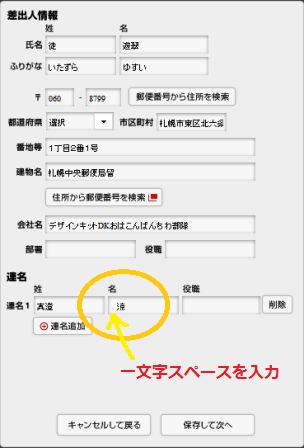
今回は連名1の下の名前が一文字なので、これを氏名の「名」とそろえるには、
氏名の「名」と同じ二文字を入力すればよい。
連名の「名」の手前に全角スペースを一文字入力する。
住所録の「差出人登録」だけではなく、「住所録」つまりあて名の方も同様に 編集時にスペースを入力することで連名した「氏」「名」の高さをそろえることが可能である。