「住所録」からあて名を作成のほか、差出人の住所名前などを表面に記載するための「差出人登録」をすることができる。
デザインキットは差出人の情報を登録しないと印刷を行うことができない仕様なので、必ずこの登録作業が必要である。
ここで差出人登録と編集方法について確認していく。
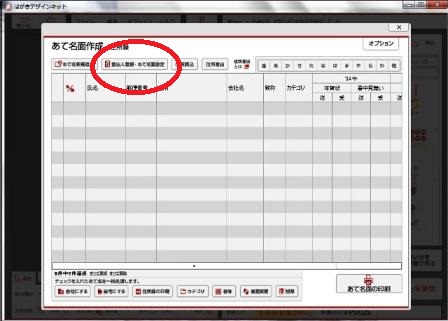
デザインキットのあて名面作成/住所録を立ち上げた画面から、 上部の左から2番目に「差出人登録・あて名面設定」ボタンがある。
住所録から、「差出人登録・あて名面設定」をクリックすると、
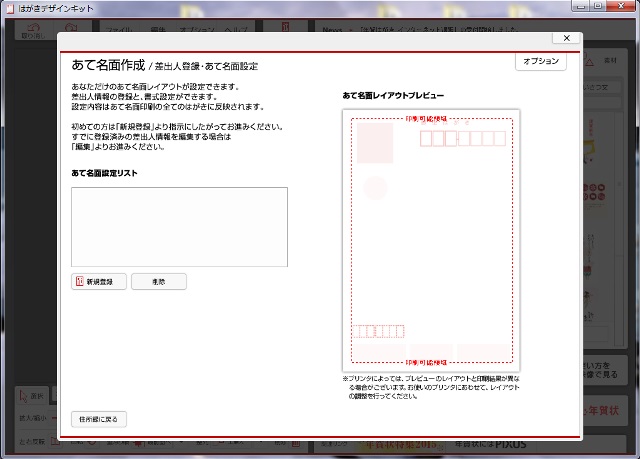
「あて名面作成/差出人登録・あて名面設定」の基本画面が立ち上がる。
右の画像はまだ何も登録していないカラの状態。
右側にはがきのあて名面:表面のプレビュー画面が表示される。 差出人登録をすると、この右側のはがきの表示に、イメージが反映される。
左側にあるボックスに、差出人の名前をリスト化する。複数の登録が可能。
家族で使い分けるほか、本名の名義や会社名義などとして一人で複数の名称を設定することもできる。
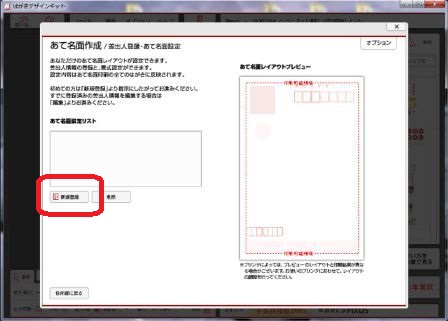
まずは右側のボックスの下側にある、「新規登録」ボタンをクリックする。
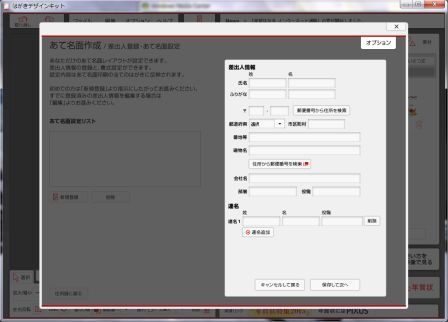
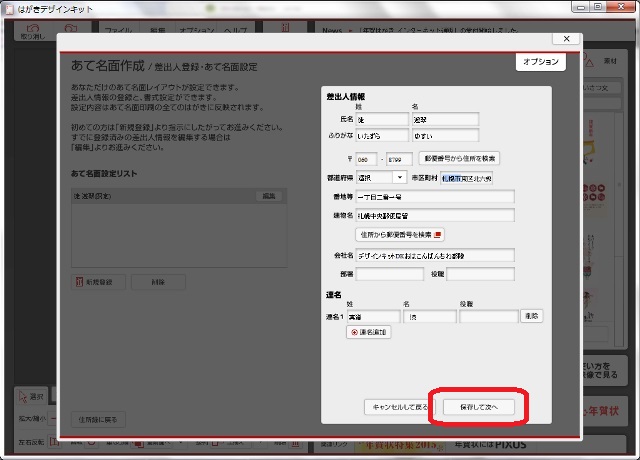
「新規登録」ボタンをクリックすると、「差出人情報」画面が立ち上がる。 入力欄に従って、情報を埋めていく。
表面に差出人情報(差出人の名前住所など)を印刷したくない場合は、何も入力せずに「保存して次へ」をクリックする。
この場合、差出人情報が空欄の設定リストが作成されるため、印刷プレビューにも差出人情報が表示されず、印刷もされない。
郵便番号を入力して検索をかけると、郵便番号で決まっている部分まで自動的に入力される。 たいていの場合は、「都道府県」と「市区町村」の欄に分けて入力される。
都道府県の入力を省きたい場合は、都道府県の横のプルタブ「▼」をクリックして、 必要に応じてスクロールし、いちばん上の「北海道」のさらに上にある「選択」を選んで表示させておく。
「住所から郵便番号を検索」ボタンは、日本郵便HPの郵便番号検索のwebページが別ウィンドウで立ち上がるので、 必要があればここから検索して郵便番号を調べることができる。 (立ち上がるだけで、この郵便番号検索から直接、入力フォームに入力できるわけではないので、 調べた後は利用者が自分で入力することになる)
「連名を追加」ボタンをクリックすると、入力欄が最大3つまで増やすことができる。それ以上は増やすことができない。
差出人情報を入力した状態。フォームを入力したら、「保存して次へ」
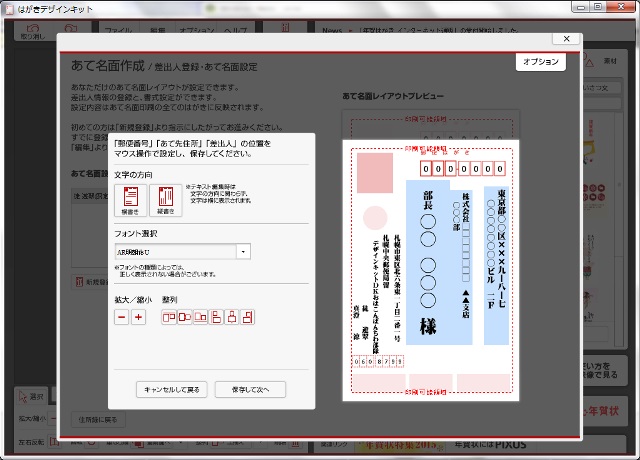
入力した差出人情報を保存すると、その保存した情報のレイアウトを確認する画面へ進む。
ここで、印刷時にどのようにレイアウトされるか確認する。
この場面で確認できるのは主に「差出人情報」だが、宛名のレイアウトも動かして調整ができる。
また、印刷前に宛名のレイアウトを確定させるが、その時点でも差出人情報のレイアウトを再度調整できる。
このため、この時点では仮入力でも問題はない。
右側にあるレイアウト画面で、ひとつずつ「まとまり」をクリックし、選択する。 マウスを操作して、ドラックし、位置を任意の場所へ動かして調整する。
この左側のレイアウト画面で入力されている、薄いブルーの部分に住所録で入力した宛名の情報が印刷される。 このレイアウト画面では、仮の情報がサンプルとして表示される。
左側で「文字の方向」、「フォントの選択」、「拡大/縮小」、「整列」ができる。
ひとつ前のページ「差出人情報」の入力情報によって、レイアウトは表示されている。
入力時にイメージし意図したような改行や、スペースの位置がうまく配置されていないということが起こり得る。
このマウス操作でどうしても調整できない部分があり、それを意図した通りに調整するには、
「差出人情報」で入力する時点で入力方法で「工夫」する。この件については後述。
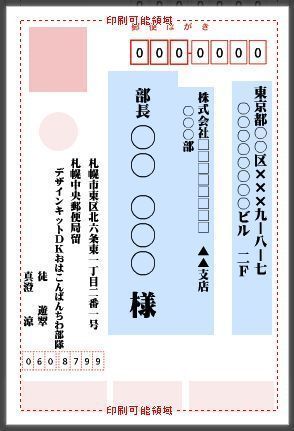
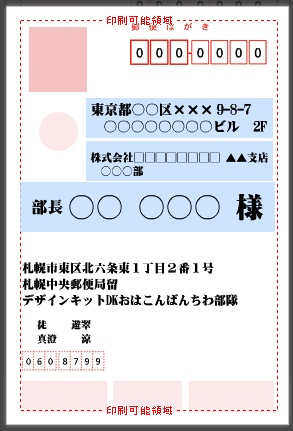
文字の向きを「縦書き」か「横書き」に設定できる。
図の左側は縦書きを選択、右側は横書きを選択したもの。
デザインキットの仕様として、差出人情報を入力するときに、
アラビア数字で入力した場合、レイアウトで縦書きを選ぶと自動的に「漢数字」に変換される。
アラビア数字で入力して、レイアウトで横書きを選ぶとそのまま「アラビア数字」で表示される。
つまり「横書き」にしたときにはひとつ前のページである「差出人情報」で入力したままに表示される。
(郵便番号は必ずアラビア数字で表示される)。
デザインキットの「仕様」なので訂正はできない。
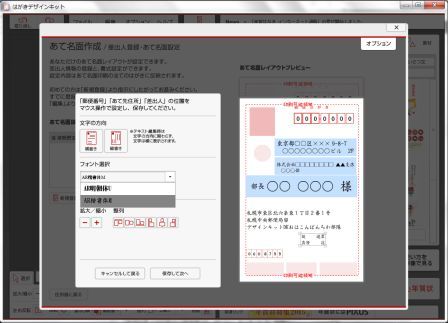
「フォントの選択」は、現状、2種類が用意されている。
かつてサービス開始当初はもう少しフォントの種類があったのだが、ここ数年はこの2種類のみ。
あて名面のフォントは他に増やす手立てはない。
プルタブをクリックすると、2015年版では「AR明朝体U」と「AR楷書体M」が表示されるため、どちらかから選ぶ。 選択されているものの地の色がグレイになっている。書体をクリックすると、レイアウトもそれに合わせて表示が変更される。
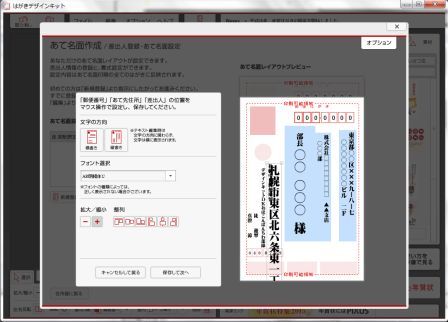
「拡大/縮小」の機能を使うには、まず左側のレイアウト画面から、どの部分の大きさを変えるのかを選択する。
レイアウトには「差出人情報」の入力画面で入力したときの情報である程度のまとまりが生じている。
「区市町村+番地等」、「建物名」と、「会社名」、「差出人名+連名」などといったように
テキストの「ひとまとまり」がある。
このまとまりをクリックすると、薄いグレイの四角い枠で囲まれる。
この選択されてアクティブになった状態で、左側にある「拡大/縮小」ボタンの「+」「-」をクリックし大きさを変更する。
または、この選択された四角い枠のカドにマウスポインタを合わせると赤い斜めの矢印が表示されるため、
これをドラックして大きさを変更する。
図のように、どんどん大きくできるため印刷領域よりも大きくすることもできてしまう。 大きくし過ぎると周りの文字にも重なってしまうため、ほどほどに見やすく調整するとよい。
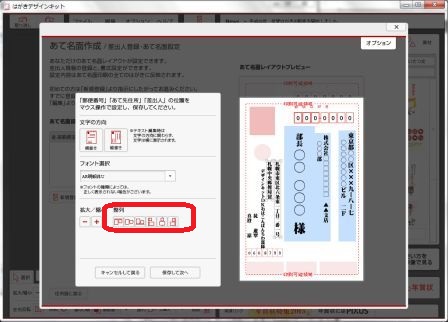
「整列」の機能は、レイアウト面に表示されたテキストの「ひとまとまり」を複数選択しておくひつようがある。 複数のテキストの並び方や高さをを整頓するための機能なので、 ひとつだけを選択して「整列」ボタンをクリックしても何も起きない。
複数のテキストのを選択するには、まずテキストをひとつクリックしアクティブにして四角い枠で囲まれたのを確認する。
この状態で、キーボードの「shiftキー」を押し、「shiftキー」を押したまま、次のテキストをクリックする。
そうすると、ふたつめのテキストに四角い枠がついて、選択できたことが確認できる。
これを繰り返し、複数のテキストを選択することができる。
または、レイアウト上をポインタでドラック&ドロップして範囲を確定させ、
範囲内のテキストを複数同時に選択することもできる。
「整列」ボタンの左側3つは縦書きのときの並び・高さを揃えるためのもの。 右側3つは横書きの時に右揃え・左揃え・中央揃えするためのもの。
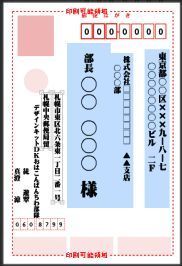
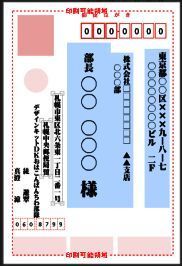
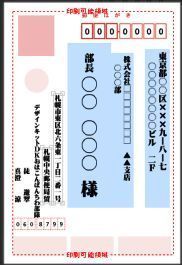
上部は「縦書き」の場合に、整列した状態のもの。
差出人情報のうち、市町村・建物名のふたつのテキストを選択している。
左側が上揃えにしたもの。中央が中央に揃えたもの。右側が下に揃えたもの。
上部イメージではふたつのテキストを選択しているが、 同じように他のテキストも同時に選択して揃えることで見栄えをよくすることが期待できる。
差出人情報のレイアウト表示は、基本的には情報の入力後に、このレイアウト画面を使って編集していく。 だが、フリーソフトのためか、それほど機能は多くはない。 任意に選択した方法でも意図したレイアウトにならずに苦心することが想像される。
この少ない機能の中でも、若干の工夫を加えることで、
イメージにかなり近付いたレイアウトにすることができる場合もある。
だが、どうしてもデザインキットの「仕様」により訂正や修正の利かない部分も生じてしまう。
文字の大きさやフォントの制限、意図的な場所で改行する方法、 また、あて名面、つまり表面に差出人の情報を入力しないで空欄にするための方法など、 一工夫することで、対処できるものがあるため、それらの情報を別途にまとめる。
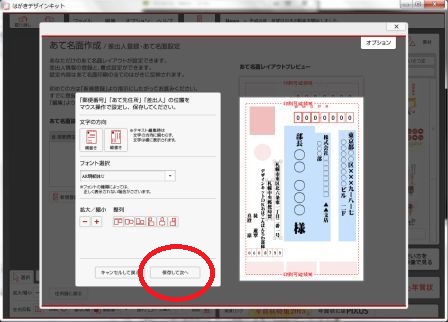
レイアウトを納得のいくように仕上げて完成させたら、「保存して次へ」をクリックする。
ここまで作成してきたものをはじめから作り直す場合などは「キャンセルして戻る」を選択する。
この「キャンセルして戻る」操作は、レイアウトに失敗したものをやり直すのに有効な方法で、
細かな調整がうまくいかない状態をさらに悪化させてしまうのであれば、一度「ご破算」してしまう意味で、
「キャンセルして戻る」方がいい。
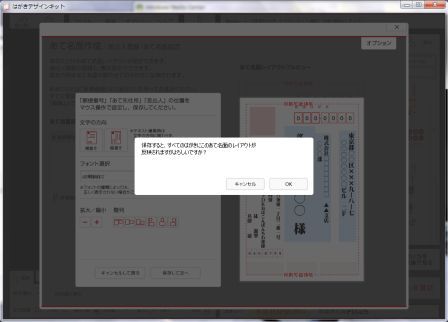
「保存して次へ」をクリックすると、確認画面が表示される。
「保存すると、すべてのはがきにこのあて名面のレイアウトが 反映されますがよろしいですか?」
この時点で保存したレイアウトは、あとから印刷前に再度確認することは可能である。 また、印刷時にはすべてのはがきにこのレイアウトで印刷されるが、個別にレイアウトを調整して印刷することもできる。 とはいえある程度ここで形を整えておいた方がスムーズに作成できる。
このレイアウトのままでよいのなら、「OK」ボタンをクリックする。
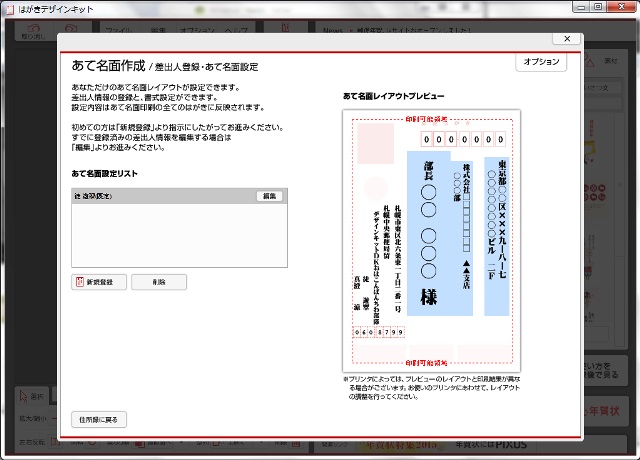
「OK」をクリックして確定させると、元の「あて名面作成/差出人登録・あて名面設定」の基本画面に戻る。 「あて名面設定リスト」に作成した差出人情報が入力されていることを確認する。
さらに「新規登録」して、複数の差出人登録することもできる。 家族で共有して利用する場合や、公用・私用で分けるという利用方法もある。
「あて名面設定リスト」は作成順に並び、リストに挙がってくる項目名は、
差出人情報で入力した際の「姓」「名」に入力したもの。
また複数作成した場合に、姓名の横に(既定)を表示されているものが、現在選択されている差出人である。
そのリストの姓名をクリックするだけで容易に変更可能。
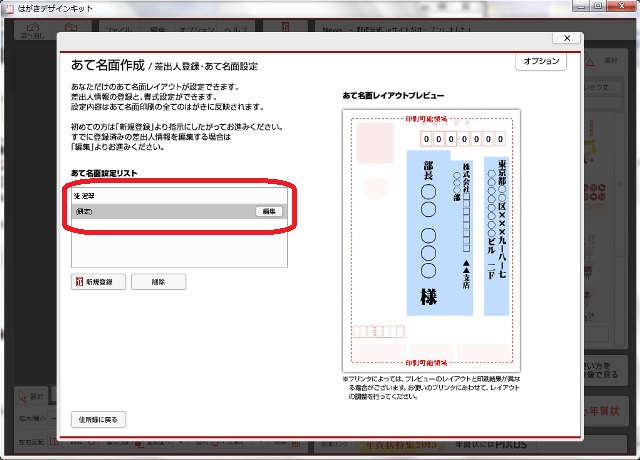
この「あて名面設定リスト」は、まったくすべて「氏名の空欄のリスト」を作成することができる。
「新規作成」から差出人情報を何も入力しないまま、「保存して次へ」をクリックして進める。
その次のレイアウト画面では、差出人情報が「何も表示されていない空欄になっている」ことが確認できる。
このままさらに「保存して次へ」をクリックする。
この場合「あて名面作成/差出人登録・あて名面設定」の基本画面に戻った時に、 「あて名面設定リスト」に氏名が空欄のリストが作成されており、 この空欄のリストを選択すると、氏名がなくただ(既定)とだけ表示される。
そしてこのときの、右側のレイアウトプレビューでは「差出人情報が何も表示されていない」。
デザインキットでは、この「あて名面作成/差出人登録・あて名面設定」がなされていないと、
住所録で作成したあて名を印刷することができない仕様になっている。
このため「表面:あて名面に差出人の住所名前を印刷しない方法」として、有効な手段である。
左下の「住所録に戻る」ボタンをクリックすると、「あて名面作成/住所録」の基本画面へ戻る。