あて名面: あて名書きする表面を作成する際の、操作の流れ・順番をまず紹介していきます。
詳細は各項目ごとに別ページを設けるため、そちらを参照のこと。
各ページは随時作成して情報を追加していく予定。
ただし、デザインキットには印刷そのものの機能はないので、
印刷については利用中のプリンタドライバ・印刷詳細設定機能で調整する必要がある。
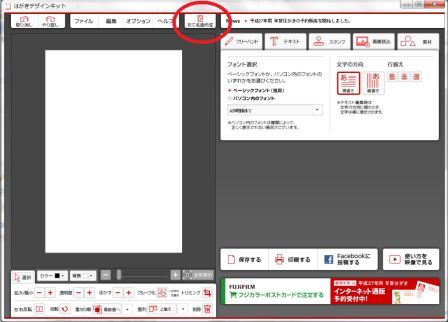
まずデザインキットを立ち上げた際の基本画面から確認する。
デザインキットの基本画面は左側にデザイン面であるはがき、右側にデザイン機能がある。
左側の上部に、メニューツールとして、「ファイル」「編集」「オプション」「ヘルプ」が並ぶが、
そのヘルプの右側に、デザインキット基本画面の上部中央に「あて名面作成」というボタンがある。(赤い○で囲んだ部分)。
この「あて名面作成」をクリックすると、「あて名面作成/住所録」が立ち上がる。
立ち上がった住所録は固定されて動かすことができない。
「あて名面作成/住所録」が立ち上がったら、まずは住所録の中身を作成する。 あて名面はこの住所録をベースに操作していくことになるため、 可能な限りこの住所録に入力する情報を作りこんだ方がよい。
初めて利用する場合はすべて空欄になっているため、まずは新規追加する。
「あて名面作成/住所録」の左上にある「あて名新規追加」ボタンをクリックする。
「あて名面作成/あて名面新規追加・編集」の画面へと切り替わるため、必要な情報を詳細入力する。
この「新規追加・編集」画面での入力の仕方・と工夫が、印刷時のレイアウトに大きく影響していく。
詳細は別ページで紹介する予定。
CSVデータで住所情報があるのであれば、「住所読込」をクリックする。 「あて名作成/住所読込」画面へと切り替わるため、「CSVファイル読込」ボタンから読み込める。
入力後の訂正や編集しなおしは、編集したいあて名・住所をダブルクリックする。 現在の入力情報が表示されて、追加・編集できる。
住所録を作成したら、次は「差出人登録・あて名面設定」へ。 もちろん、「あて名新規追加」と「差出人登録・あて名面設定」はどちらを先に設定してもよい。
「あて名面作成/住所録」画面の、上部左から2番目に「差出人登録・あて名面設定」がある。
ここでの操作で、差出人の名前・住所を、あて名面:表面にどのように表示させるのか、
書式やレイアウトを印刷プレビューで確認しながら作成することができる。
「差出人登録・あて名面設定」ボタンをクリックすると、「差出人登録・あて名面設定」専用の画面に切り替わる。
初めて利用する場合は、左側の「あて名面設定リスト」が空欄になっているため、まずこのリストを作成する。
リストとして複数の差出人登録・設定が可能である。
この「あて名面設定リスト」の作成は、まず左側にある「新規登録」をクリックする。
すると、右側に、差出人情報を入力するフォームが立ち上がるので、必要な情報を入力する。
入力した内容を確認したら、下にある「保存して次へ」。
もし、あて名面:表面に差出人の名前・住所を記入したくない場合には、
この段階で何も入力をせず空欄のまま「保存して次へ」向かうとよい。
(「差出人登録・あて名面設定」を何もしないままでは、印刷段階でエラー表示が出るため、
この時点で空欄のものを設定しておく必要がある)。
「保存して次へ」向かうと、書式・レイアウトを、印刷プレビューを見ながら確認する画面へ進む。
文字の方向:縦書きか横書きかを選択、フォントの種類の選択、文字サイズの拡大・縮小の機能がある。
また、右側のレイアウト変更画面で文字列をドラックしながら位置調整できる。
文字列はグループ化できるため、グループ化した状態で
「上揃え」・「下揃え」・「並列」など、「整列」させる機能もついている。
存分に調整できたら、画面左側の下にある「保存して次へ」をクリックする。(2回目)。
「保存すると、すべてのはがきにこのあて名面のレイアウトが反映されますがよろしいですか?」
と確認するウィンドウが表示されるが、あとでまた詳細の調整は可能のため、この時点では「OK」として問題ない。
キャンセルすると、ひとつ手前の画面に戻る。
「OK」すると、元の「差出人登録・あて名面設定」の画面に戻る。
右側にある「あて名面レイアウトプレビュー」で、再度確認することができる。
「あて名設定リスト」に、差出人情報で入力した名前が表示されているか確認する。 また、この名前の終わりに「(既定)」と表示されているが、 これはリストに複数の差出人情報を登録した場合に、選択されているものをあらわしている。 リストの切り替えは名前をクリックすることで簡単にでき、「(既定)」の表示も選択に合わせて動く。
「差出人登録・あて名面設定」が完成したら、左下にある「住所録に戻る」をクリックする。 または右上の「×」ボタンで「あて名面作成」のウィンドウそのものを一度終了させて、 もう一度デザインキットの基本画面から「あて名面作成」をクリックして「住所録」を立ち上げる方法もある。
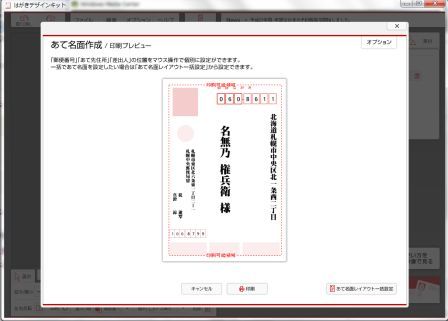
ここまで作成してきた「住所録」のあて名(住所と受取人名)と登録した差出人情報を、 レイアウトで確認するためには「あて名面の印刷」へ進む必要がある。 印刷の直前にレイアウトを訂正したり調整したりできるようになっている。
「あて名面の印刷」は、住所録の右下に大きくボタンが作られているが、 このままクリックしてもエラーメッセージとして 「住所が選択されていません」と表示されてしまう。 まずは印刷する「あて名」を住所録から選択する必要がある。
「住所録」のリストのいちばん左側にチェックボックスが設けられている。
このチェックボックスが選択されているものだけが、印刷することができる仕組み。
すべて一括で選択する場合は、左下の方に小さな文字で「すべて選択」とある部分をクリックするとよい。
もちろん任意で選んだものだけを印刷するため、ひとつだけ選んで印刷するということもできる。
印刷するものを選んでチェックを入れたら、右下の「あて名面の印刷」をクリックする。 印刷についての注意を促す文章が表示される。 「文字の長さによってはレイアウトが崩れる場合がございます。 はがき上にレイアウトされた文字を選択して、位置や大きさを必要に応じて調整ください」。 確認したら「レイアウトを確認する」をクリックする。
「あて名面作成/印刷プレビュー」へ画面が進み、住所録でチェックして選んだぶんのレイアウトが確認できる。
横並びに、選択している他のあて名のレイアウトも並んでいるので、横向きの赤い矢印で切り替える。
ここでレイアウトの細かな調整・変更ができるのだが、あて名をひとつずつ直していく他に、
一括して同じレイアウトを採用させることもできる。
一括調整の場合は、右下に表示されている「あて名面レイアウト一括設定」をクリックするとよい。
「あて名面レイアウト一括設定」では、「差出人登録」で設定した画面と同じものが表示されるため、
あらためて差出人名のレイアウトも合わせて調整することができるようになっている。
調整が終わったら、画面中央下にある「印刷」ボタンをクリックする。 確認画面が表示され、 「印刷する内容。位置の調整に間違いはございませんか? お使いのプリンタの設定をご確認の上、印刷してください。 プリンタによってはプレビューのレイアウトと印刷結果が異なる場合がございます。 お使いのプリンタにあわせて、レイアウトの調整を行ってください。 ※プリンタの設定を「フチあり」に設定する必要がございます。」 上記の確認画面の下にある「印刷に進む」をクリックすると、 利用者それぞれのPCに入っているプリンタソフトが立ち上がる。
プリンタソフト(プリンタドライバ)の設定画面、プロパティから必要な設定を入力する。
日本郵便の「はがきデザインキット」には、印刷機能がないため、
デザインキットの情報をプリンタが自動調整してくれるような便利さはない。
このため利用者がそれぞれ所有のプリンタドライバで手動で設定する必要がある。
プリンタ設定では、印刷部数は「1部」のままでよい。
(5人ぶん印刷するからといって、印刷部数を5とすると、1人分が5部、25枚出力されてしまうケアレスミスが起きる)。
必ず「プロパティ」を確認すること。用紙の種類・用紙のサイズが「はがき」になっている必要がある。
設定方法はそれほど複雑なものではないと思うが、プリンタメーカーによって若干設定方法が違うため、
詳細はプリンタメーカーへ問い合わせたほうがよい。
また、あて名面では「フチあり」の設定が推奨されている。
「フチなし」設定で印刷すると、郵便番号枠からズレが生じやすい傾向がある模様。
デザイン面は「フチなし」推奨なので、デザイン面を印刷してその設定のまま印刷をすると、
あて名の印字・郵便番号枠がずれて印刷される恐れがある。
詳細設定をいくら丁寧に行ったとしても、印刷結果に誤差は生じてしまう。
必ず事前に、テストプリント・試し刷りをしてその状態で再度調整しなおすことが強く推奨される。