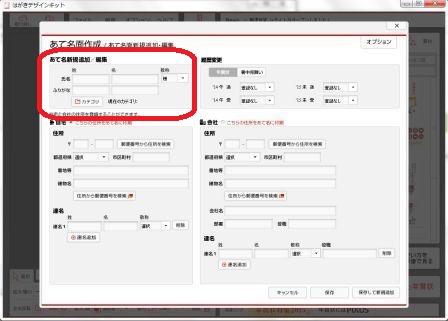
あて名面は、「住所録」を拠点として作成していくことになっている。
まずは住所録に、はがきの「あて名」である住所・名前などを加えていく。
作成された住所録をもとに、表面・あて名面をレイアウトし印刷する流れ。
ここでは「あて名」の新規作成として、必要な項目の入力方法を確認していく。
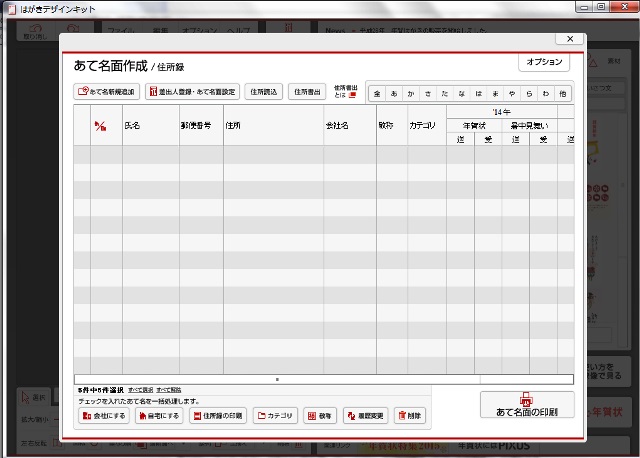
あて名面:住所録を立ち上げた時のいちばんはじめの画面。 この基本画面を拠点にして操作し、あて名面を作成していく。 まずは、一人ひとりの情報を書き込んでいく必要がある。
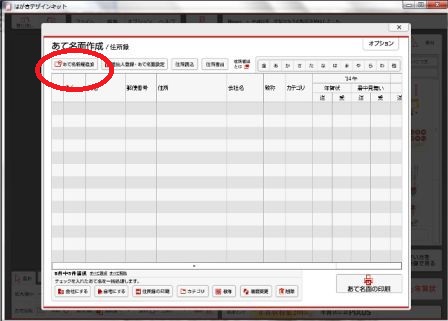
あて名面作成/住所録のいちばん左上にある「あて名新規追加」をクリックすると、 「あて名面新規追加・編集」の画面に切り替わる。
「あて名面新規追加・編集」は、4つの枠から構成される。ここでは左上にある「氏名」の編集について説明。
「あて名面新規追加・編集」を立ち上げた時点では、何も記入がなく空欄の状態。 このまま空欄の状態で保存することができる。記入必須の項目が存在しない。 (実はこの「空欄」のあて名を作ることで便利な使用方法がある)
他ソフトと違いがあるかもしれないが、デザインキットでは名前の入力が「姓」と「名」の欄に分かれている。
ふりがなは実際の年賀状には印刷されない。
ここで入力した「ふりがな」は住所録の「あて名ソート機能」と連動して動く。
また住所録はこの「ふりがな」で五十音順:あいうえお順で並ぶ。
漢字だけで作成すると、よくわからない順番になるので、五十音順に並べたいなら必ずふりがなを記入すること。
「敬称」は特に企業向けならチェックは欠かさないように。
下向き三角▼のプルタブからスクロールを動かすとかなりの種類の敬称を選ぶことのできることがわかる。
「敬称」を何もつけない状態にするには、プルタブのいちばん上にある「選択」を選ぶ。
というより、敬称が何も表示されない場合は「選択」になってしまっているので、敬称をプルタブから選び直すとよい。
「カテゴリ」ボタンをクリックすると、カテゴリ設定画面が表示される。 新しくカテゴリを作成するときは、下のボックスに入力して「登録」をクリックする。 すると上部に入力したカテゴリが表示される。 表示されたカテゴリを選択し行のバックがグレイになったことを確認して、右下の「保存」をクリックする。
間違った場合はカテゴリボタンをもう一度クリックし、
別のカテゴリを選択するか「設定取り消し」をクリックすれば、
カテゴリを外した状態で新規追加ページに戻ることができる。
カテゴリそのものを再編集するには、編集したいカテゴリをクリックし、
バックをグレイにした状態するば行の右に編集ボタンが表示される。
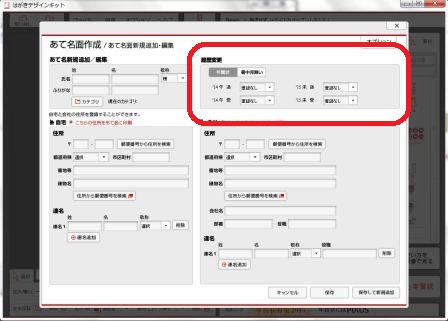
氏名の入力の右側に「履歴変更」がある。
年賀状を前年に送ったのか、相手から届いたのかなどを整理する機能。
2015年版からは暑中見舞いの管理もできるようになった。
管理できるのは「前年」と「本年」の情報のみ。それ以上遡った管理機能はない。
アップデートして本年度版にすると、年度の情報がずれて、
アップデート前の年度の情報が前年度、本年度は空欄となる。
入力されていたその前々年度の情報は消えてなくなってしまう。
(ただし、PCによってはアップデートとともに住所録データそのものが飛ぶ場合があるので、
その場合は前年度に入るべきものも含めてすべて情報がとんでしまうので要注意)。
「送」、つまり自分が送ったぶんは、プルタブから「登録なし」「送った」「喪中欠礼」から選択できる。
「受」、相手から受取ったぶんは、「登録なし」「受けた」「喪中欠礼」の中から選択できる。
基本的には一人ずつ、この編集画面で設定していくものではあるが、 「あて名面作成/住所録」の下部に一括で履歴変更する機能が設置されており、 まとめてあとから設定したほうが使い勝手よく利用できるかもしれない。
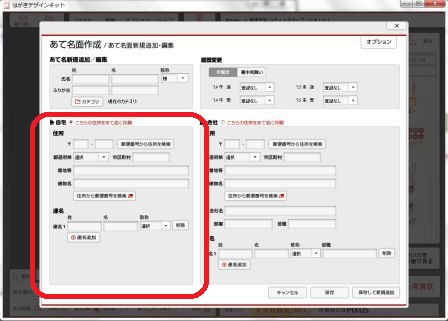
ひとりの氏名で、住所を「自宅」と「会社」のふたつ登録することができる。
左下の枠が自宅の住所の入力、右下の枠が会社の住所。
枠の上に赤いチェックを入れる部分があるが、このチェックがある方が印刷時に出力される。
住所の入力のボックスが郵便番号・都道府県・市区町村・番地等・建物名に分けられている。 さらに、あて名を「連名」にすることも可能。連名は最大3名までしかできない。
住所の表示・記載から、印刷時に「都道府県」を省きたい場合には、プルタブ「▼」をクリックし、上にスクロールする。 いちばん上に北海道があるが、そのさらに上に「選択」という表示があるため、この「選択」そのものを選ぶとよい。 この「選択」にしておくことで、空欄の意味になり、市町村から表示されるようになる。
また、「建物名」に入力した部分は、自動的に必ず改行されて二行目に配置されてしまう。
もし一行にしたい場合は「番地等」と「建物名」に入力されているものを、すべて「市区町村」に入力するとよい。
もしくは「市区町村」を空欄にして、「番地等」に市区町村から以下をすべて入力しても、同様に、一行にまとめることができる。
ただし「番地等」の欄は、入力されている内容の長さによって自動改行されてしまうため、意図したとおりにならない場合がある。
確実に一行にしたいのであれば「市区町村」にすべてを入力してしまった方がよい。
反対に、任意の位置で意図的に改行を入れたいという場合には、改行したい部分から先を全て「建物名」に入力するするとよい。 (「市区町村」へ入力した場合では入力内容の長さによって自動改行することがあるため、「建物名」へ入力する)。
尚、「住所から郵便番号を検索」ボタンを押すと、日本郵便のホームページにある郵便番号検索ページにアクセスする。
だがホームページで郵便番号を検索してもそこから自動的にデザインキットのフォームに入力されるわけでないので、
あくまで検索して調べたあとで自分で入力することになる。
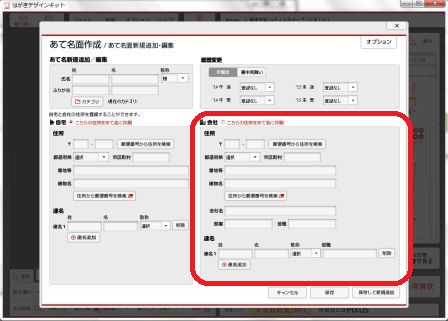
右下の枠は会社・企業・法人などを宛先にする場合に利用できる。
初期設定では自宅欄を採用するように設定されているので、
こちらに入力して利用する場合は、赤い丸をクリックして、自宅から会社の方に移しておく。
住所情報の欄の入力方法や、機能については自宅宛のものと違いはない。
「会社名」と「部署」については、住所の隣に並べることができる。
「役職」は「姓」や「名」の上に配置される。
「差出人情報・あて名面設定」画面で確認できるので、詳しい配置についてはそこでチェックするとよい。
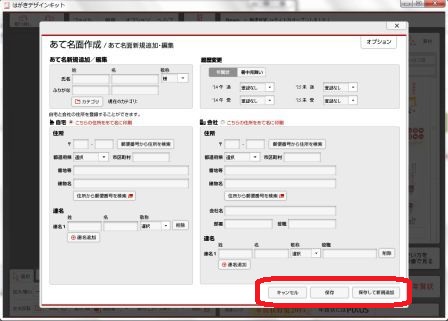
ここまで入力してきた内容を、住所録に保存する。右下の「保存」ボタンをクリック。
再編集をするつもりだったが、別に訂正したり追加したい内容がない場合は「キャンセル」。
再編集をしたが、元の編集内容も残しておきたい場合は「保存して新規追加」。
「保存」「キャンセル」すると、元の「住所録」の基本画面に戻る。 「保存して新規追加」すると、編集内容は保存されて、カラの新規追加・編集画面が表示される。
ここまで入力してきた内容が、印刷のレイアウトに直接影響していく。 納得のいくまで詳細を設定してから印刷することをお勧めする。