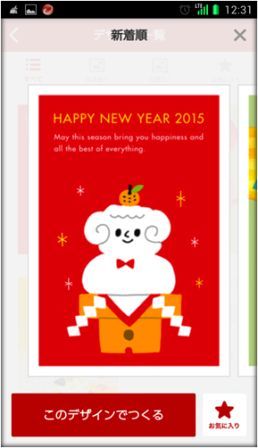
スマホ版デザインキット2015はもちろんアプリケーションなので、もちろん、 それぞれ、App Store・Google Play からダウンロード・インストールするところからはじまる。 ダウンロード・インストールの方法はそれぞれの方法に準じる。
前年度、2014年版では、App Store版とGoogle Play版でサービスの差異があったが、
今回2015年版からはほとんどサービス・操作性に違いはない。
尚、ここでは「Google Play(Android)」版を元にしてページを作成しているので留意のこと。
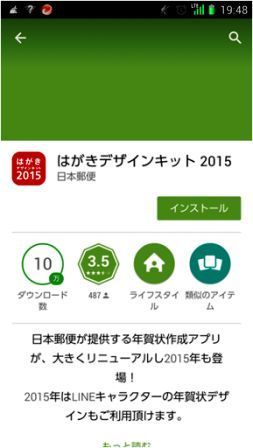
左が「Google Play(Android)」版のダウンロード画面。機種によって多少違う可能性あり。
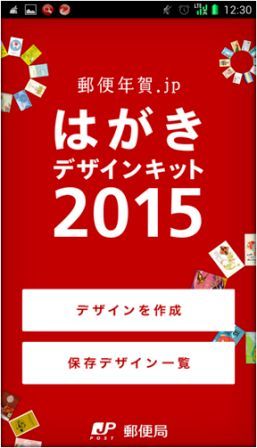
起動画面。以前2014年版よりもやや重い印象。 LTE回線(データ通信規格のこと。一定以上通信を使いすぎると遅くなったり制限がかかる) を利用していて、通信制限がついてしまうとタイムアウトエラーが起きる可能性がある。
2014年版までのスマホ版デザインキットは、デザインの作成時にオフラインでの作業だった。
今年度2015年版から、デザイン作成はオンラインに切りかえられている模様。
テンプレートも元からアプリとしてスマホ内にダウンロードされているのではなく、
web上にあるものを、アプリを通じて表示させている様子。
テンプレート数は激増しており、ロードに時間がかかりやすくなる。 Wi-Fi回線なら多少は早いかも知れない(※未実証)。
また、今年度はライセンス情報は閲覧できなくなっている。
まずは「デザインを作成」をタップする。 下段の「保存デザイン一覧」では、操作後に、完成したデザインを保存しておいた場合に一覧で確認できる。
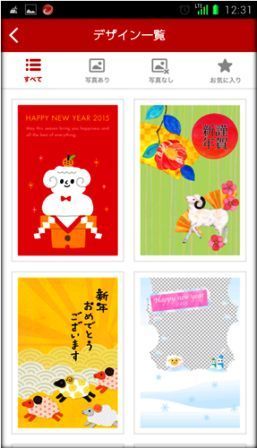
数えきれないほどの種類のテンプレート・デザインが用意されており、選択できる。
テンプレートは「写真あり」と「写真なし」のものに大別されている。
PC版でいうと、前者が「フレーム」で、後者が「テンプレート」にあたる。
自身のスマホに保存してある、任意のの画像と、フレームを組み合わせたい場合は、
「写真あり」の中からデザインを選ぶとよい。
写真は使わずに、デザインキット内で配信されているデザインだけで作成したい場合は、
「写真なし」の中からデザインを選ぶ。
数も膨大であるので、気になるデザインをみつけたら、「お気に入り」に登録しておき、
あとからその中から選ぶ方法がやりやすい。
まずは画面を上にフリックすると下にスクロールしていくので、デザインを探していくとよい。
見つけたデザインをタップすると、デザインが拡大される。
この拡大されたまま、横にフリックすると、一枚ずつデザインがこの大きさで見ることもできる。
そのままデザインの作成をはじめるなら、「このデザインで作る」をタップすると次の作業に進む。
その右側にある「お気に入り★」をタップすると、そのデザインが「お気に入り」の一覧に登録される。
もう一度タップすると、お気に入り登録から外される。
全体の一覧に戻りたい場合は、右上にある「×」ボタンをタップする。
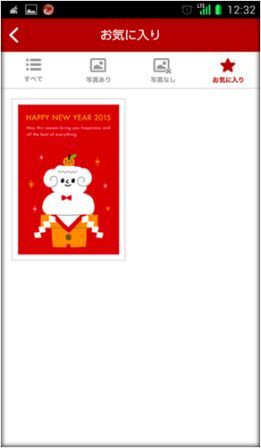
デザインを「お気に入り」登録してある状態。 当然だが何も登録していない状態で右上の「お気に入り★」をタップしても表示されない。
作業の流れとしては、
気になったデザインをタップ→
拡大されたら「お気に入り★」をまたタップ→
右上の「×」から元の画面に戻る→
上部右側の「お気に入り☆」をタップ→
「お気に入り」の一覧に登録されていることが確認できる。
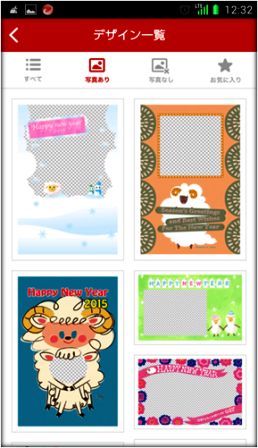
「写真あり」テンプレートの一覧を表示させた状態。
スマホ内の画像をあとから読み込ませることができる。
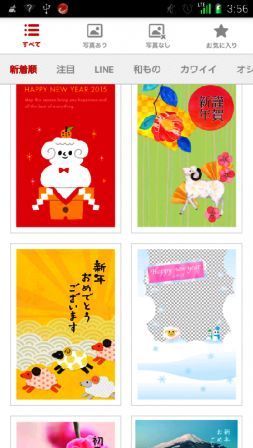
デザイン一覧では、少しだけ下方向にフリックすると、デザインの候補を抽出・絞り込むための、選択肢が表示される。 初期設定は「新着順」。横方向にフリックすれば、メニューバーにさらに選択肢が表示される。
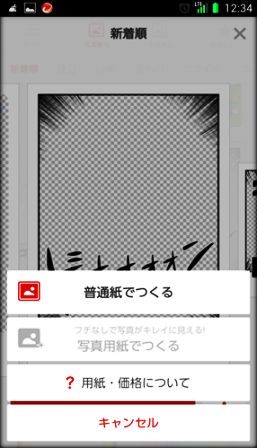
デザインを選んだら、「このデザインで作る」をタップする。
選択したデザインをタップするとまず左のように表示される。
スマホ版デザインキットでは、このアプリでできるのは「裏面」のデザインだけ。
実際の印刷は 「株式会社CONNECTIT(コネクティット)」 が運営する「ネットで年賀状」に注文するかたちである。
この注文時に、「普通紙」か「写真用紙」かをこの時点で選ぶ。
印刷が「インクジェット写真用」に印刷することになるようで、料金は割高。
また、選んだデザイン・テンプレートによっては「写真用紙」でつくることができないタイプのものがある。
写真が使われたテンプレートか、貼付写真が端に接する可能性のあるフレームテンプレートじゃないと選べないようだ。
(左のデザインでは、端が接しているようにみえて黒い線で区切られているため、
「写真用紙でつくる」ことができないものとして扱われている模様)
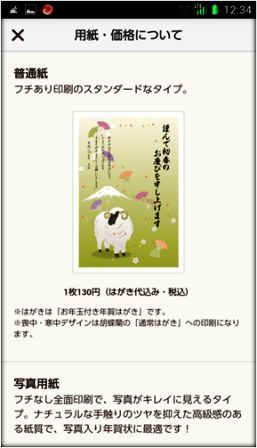
「?用紙・価格について」、この時点で確認できるようになった。
価格設定は前出の「株式会社CONNECTIT(コネクティット)」が印刷を請け負う場合のもの。
あくまで「はがきデザインキット」でデザインを作成するぶんには無料である。
料金についての紹介のみで、ここでの見積もりはできない。
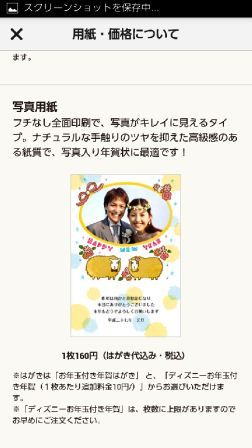
下方向へスクロールすると、「写真用紙」での料金設定を確認できる。
用紙・価格を確認したら、左上の「×」をタップし、もとの画面にもどる。
そのうえで用紙をあらためて「普通紙」か「写真用紙」かを選択すると、次に進むことができる。
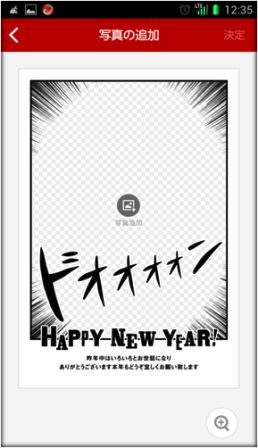
次はデザイン・テンプレートに写真を読み込んで追加させる。
デザインを選らぶ時点で、「写真あり」のテンプレート:
写真を入れる空白があるフレームテンプレートを利用しないとこの工程・画面は出てこない。
写真・画像などをスマホ内に保存している中から選んで読み込むことができる。
写真・画像を読み込むには、まず「写真追加」のアイコンマークをタップする。 スマホ内から任意のものを選ぶと、まずは中央に配置される。
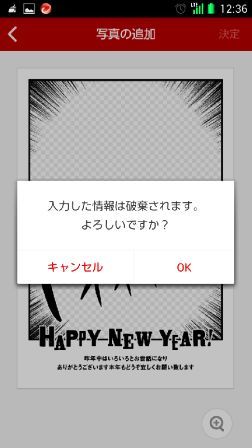
画面の最上部、赤い帯に現在の工程が表示されている。
現在の工程では「写真の追加」。
工程を戻る場合はその左側にある矢印「<」をタップする。
その工程の編集中に戻ろうとすると、注意を促すメッセージが表示される。
「保存」する工程はまだ先、テキストの入力後、デザイン完成を確認してからである。
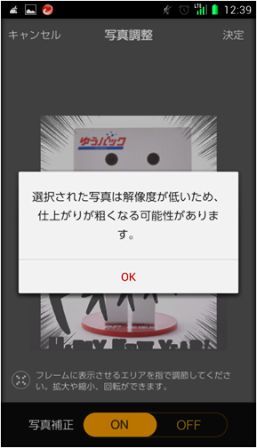
「写真の追加」の工程でスマホから選択して読み込ませた画像が、 「解像度」の低いという場合にはそれを注意するメッセージが表示される。
ここでいう「解像度」は、いわば画像の「きめ細やかさ」。
解像度が低いと、実際に年賀はがきに印刷させたときに、その画像が粗く表現されてしまう。
ピクセル数(画素数)が少ないがために、「ドット絵」のように見える状態で印刷される可能性が出るため、
その注意を促しているわけである。
一般的に印刷に適しているのは、300~600dpiほどの解像度だといわれている。
はがきデザインキットスマホ版2015 では、できるだけ読み込んだ画像が、
テンプレートのフレームのサイズに合うように自動調整される模様。
だが、スマホの画面で表示させたときの、見た目の上での大きさの調整にすぎないため、
解像度が低いと、実際の紙である「年賀はがき」に印刷したときには粗くなることがある。
(PCやスマホのモニタ画面の解像度はそれほど高くはない。
当然ながらモニタ上の表現よりも「実際の本物の紙」の表現の方が、画像データのきめ細かさが求められる)。
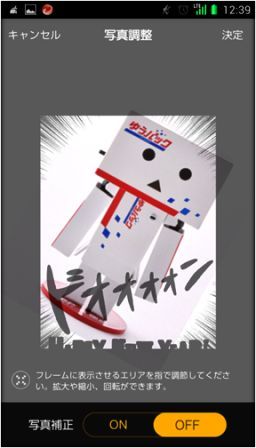
読み込んだ画像は、回転・傾けることもできる。
もちろん、サイズの変更と、テンプレートのフレームに収まる範囲で移動させることも可能。
(一般的なスマホの操作方法と同じ、指先で操作する。詳細は割愛)
存分に画像を編集・調整したら、左上の「決定」をタップする。
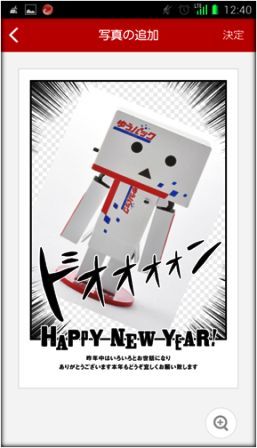
「写真調整」から決定すると、元の「写真の追加」に戻る。調整した内容を確認する。
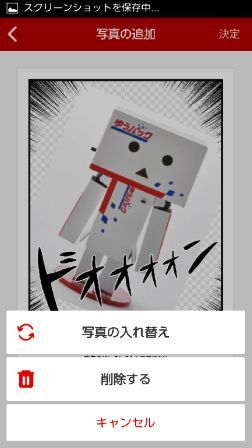
選んだ画像・写真を変更するには、写真をタップする。
「写真の入れ替え」で違う画像・写真を選択し直すことができる。 「削除する」で画像がはがれて、選択する前の状態に戻すことができる。
ひとつの「フレーム」に、画像・写真をひとつしか貼ることができない。 複数の画像・写真を使いたい場合は、デザインの選択の時点で、複数のフレームがあるものを選ぶ必要がある。
右上の「決定」をタップすると次に進む。
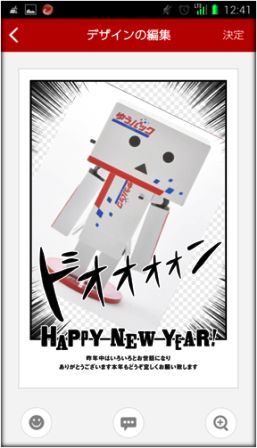
写真を追加し決定すると、「デザインの編集」に進む。
下に3つのアイコンが並ぶ。 左側の顔が「スタンプ」、中央の「吹き出し」がテキスト、右側はズームアイコン。アップして細部の確認ができる。
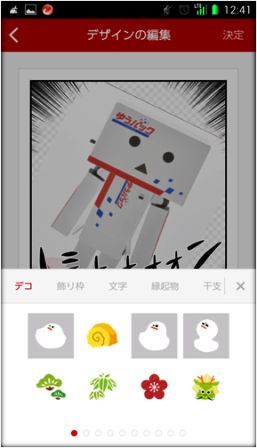
ニコニコ顔マークをタップすると、スタンプの一覧が表示される。 横スクロールで確認していくことができる。
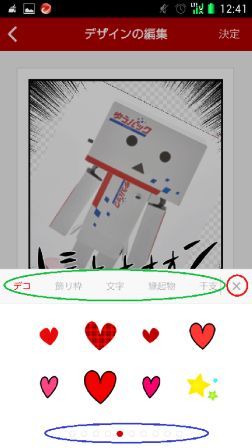
緑でかこんだ部分がスタンプの種類のカテゴリ選択。カテゴリのあたりを右側にフリックすると他の項目が表示される。
「LINE」「デコ」「飾り枠」「文字」「縁起物」の6種類がある。
選んだスタンプをタップすると、画像の上に載る。
スタンプの表示を横方向にフリックすると、隣のページに切り替わり、他のスタンプを探すことができる。
青で囲んだ部分がスタンプのページ表示。○が赤くなっているところが現在のページ。
スタンプ機能の操作を終えるには、赤くかこんだ「×」をタップする。
注: スタンプのカテゴリがひとつずつずれている、という現象が確認されている。
「ライン」のスタンプが「デコ」にあり、「デコ」のスタンプが「飾り枠」にある、というように、
ひとつずつ右側にあるカテゴリに表示されるスタンプの種類がずれてしまっている、というもの。
ずれているだけで、操作・機能に問題はない模様。
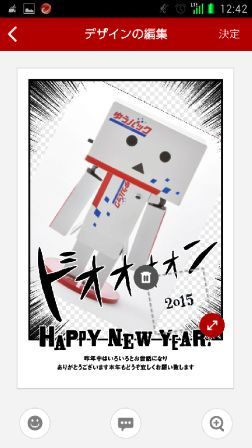
スタンプをタップして選んだ状態。グレイの枠に囲まれている「2015」というものが選んだスタンプ。
グレイの枠に選択された状態で、回転・縮小拡大が可能。不要となった場合は「ゴミ箱」マークをタップして削除する。
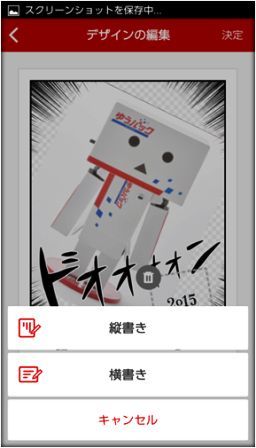
中央の吹き出しの形のアイコンをタップすると、テキスト機能がはじまる。 まずは「縦書き」にするか、「横書き」にするかをまず聞かれるので選ぶ。
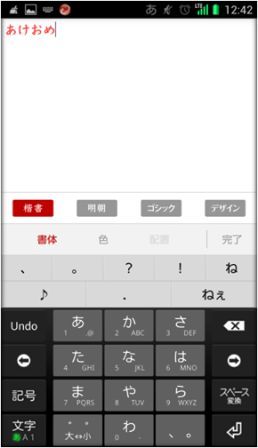
テキスト文字入力画面。画面の仕様は使用しているスマホに準じる模様。
「縦書き」を選択していても、入力するときには横書きで表示されている。
確定させてデザインに載せると縦書きで表現されるため、この時点では横書きで文字だけを入力する。
文字入力数に制限があるか不明。2014年版では入力文字に限界があったが、今回2015年版にはその様子はない。
フォントの種類は4つ。「楷書」「明朝」「ゴシック」「デザイン」。PC版よりも多い。
赤く表現されているフォントが今選択されているもの、タップすることで切り替えができる。
(入力途中から変更したフォントが反映される)。
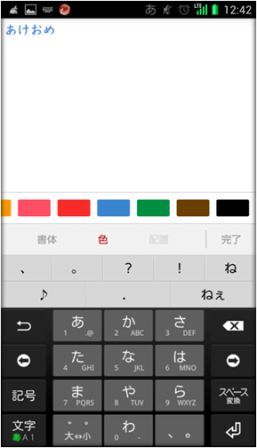
「書体」の選択から、「色」の選択へ。タップで切り替えできる。
「色」をタップするとカラーパレットが表示される。
右側にフリックして他の色を出すことができる。特に「黒」ははじめの画面で確認できないので注意。
「書体」「色」「配置」の選択ができるが、左のイメージでは「配置」が選択できないようになっている。
テキスト編集のはじめの操作で「縦書き」を選んでいたときには、この「配置」機能が使えない。
「横書き」としていた場合には「左揃え」「中央揃え」「右揃え」することができる。
「完了」をタップすると、デザイン画面にテキストを表示させることができる。
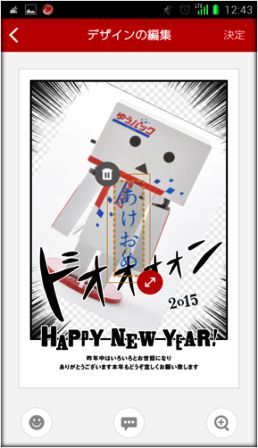
「完了」をタップしてテキストの入力を確定させる。中央に配置されたため、任意の位置にずらしていく。
スタンプと同様に大きさの変更・回転も可能。
右上の「決定」をタップすると、確認画面に進む。
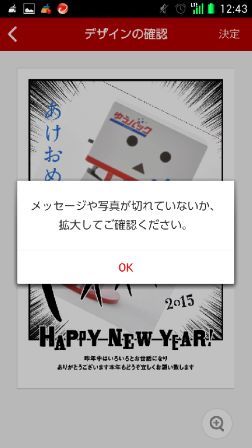
確認画面ではまず注意事項が表示される。 右下の「ズームアイコン」で拡大縮小しながら詳細を確認することが可能。
「デザインの確認」。左上「<」で編集に戻ることができる。
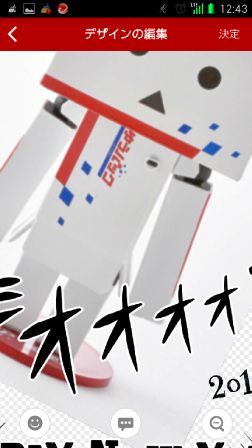
拡大した状態。納得のいくまで細かく詳細を確認する。存分に確認したら、右上の「決定」で次に進む。
この操作から次にすすむと、完成したデザインを保存することができる。
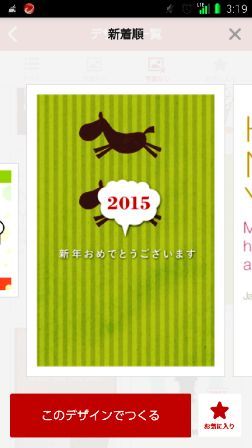
デザインテンプレートを選択した時に、「定形テキスト」が付属してくるものがある。 すべてのテンプレートではないが、年始のご挨拶文の定形文句を、あらかじめ用意されていることがある。
左のイメージは、デザインテンプレートを一覧から選択する画面。
デザインの下部にあきらかにテキストを入力するのに都合のよい程度の「空き」がある。
仮にこのデザインテンプレートを選んで、先へ進んでいくこととする。
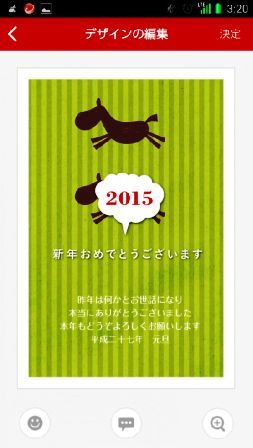
「デザインの編集」まで進むと、テンプレートの選択・一覧の場面では表示されていなかった、 年始のご挨拶文が自動的に表示された。
これは「テキスト機能」で表示されているだけなので、気に入らない場合や訂正・編集するときは、 テキスト機能を使って、消去したり編集し直したりすることができる。
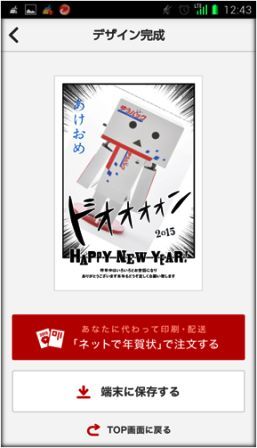
デザインを確認し「決定」させると、完成したデザイン画像をどうするかを決める操作に移る。
「ネットで年賀状で注文する」「端末に保存する」「TOPに戻る」から選ぶ。
このまま「ネットで年賀状で注文する」に進むと、別サイトへ移動し、そのサイトから発注できる。
このまま注文するよりも、保存を推奨。
ここで保存しないと、せっかく作成し完成させたデザインのバックアップがない。
TOPに戻ろうとすると、保存されていない、という注意メッセージが表示される。
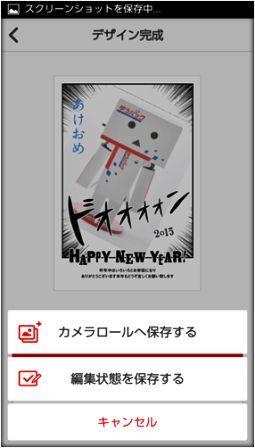
「端末に保存する」をタップすると、保存先を尋ねられる。
「カメラロールに保存する」はスマホなど利用端末内に保存するという意味。
これをタップすると、利用しているスマホの中にデザインが保存される。
(使用しているスマホに画像が保存されるため、その後の取扱はそのスマホの操作方法等と同様である)。
「編集状態を保存する」をタップすると、はがきデザインキットのアプリケーション内に保存される。 あくまで「編集状態」の保存なので、カメラロール保存とは違い、あとで編集し直すことができる。
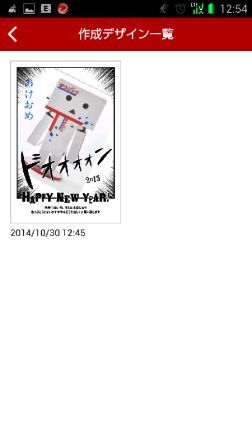
「編集状態を保存する」を選ぶと、デザインキットのアプリケーション内に保存され、 デザインキット起動時のトップページから呼び出すことができる。
トップページ・起動画面に戻った時、タイトルの下に「保存デザイン一覧」というものがある。
左は「編集状態を保存」してから、「保存デザイン一覧」を確認しているもの。
もちろん複数のデザインを保存した場合は、その複数のデザインが一覧で表示される。
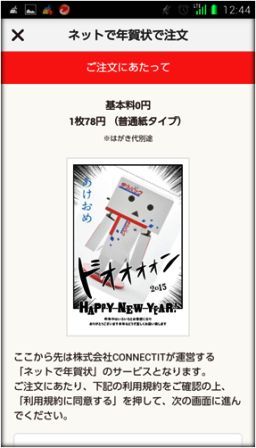
保存してから、「ネットで年賀状で注文する」をタップすると、「ご注文にあたって」説明が表示される。
実は日本郵便で公開しているこのフリーアプリ「はがきデザインキット」は、
スマホ版ではデザインの作成のみしかできない。
あくまで「はがき作成」のためのアプリケーションである。
このため、実際に印刷したり発送したりするには、「はがきデザインキット」から離れたところでの操作が必要である。
具体的な方法としては、デザインキットで作成し完成したデザインを、一度スマホ内に保存し、
別の端末などにデザイン画像を送信して自身で印刷する。
この方法では、利用者自身で印刷する、ということが必要であるものの、印刷費用を抑えることができる。
同様に、デザインキットで作成し完成したデザインを、一度スマホ内に保存し、
別の端末に移し、画像を外部保存・・・印刷業者などに印刷を依頼する。
最近はオンライン上で画像の添付でも受け付けている模様。
いちばん手間のかからないのは、「株式会社 CONNECTIT」が運営する「ネットで年賀状」から発注する。
日本郵便が運営するサービスではないため、「ネットで年賀状で注文する」を選ぶと、 その注意事項・案内がまず表示される。
この「ネットで年賀状」は、日本郵便のほか「筆まめ」の提携しており、 日本郵便との関係性は、 「デザインしたものの印刷発注・発送を 株式会社 CONNECTIT に注文しやすいようにアプリ内で連携させている」 程度のものである。
このため、デザインキットを操作し「ネットで年賀状で注文する」を選択してタップしたあとのこと、
印刷代等の詳細は日本郵便では詳細把握していない。株式会社 CONNECTIT に問い合わせた方がよい。
以下にリンクする。
「ネットで年賀状」による注文は、余裕があれば別ページで詳細を確認していく。 ・・・予定。