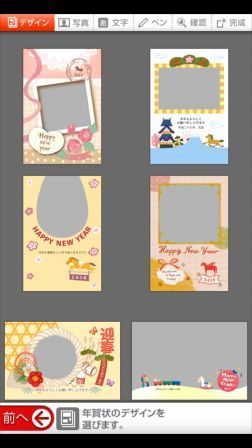
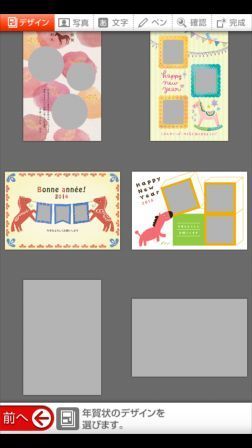
いちばん下までスクロールした図。下の2枚がデザインが空欄のもの。
自分の持っている画像や写真を全画面で表示したい場合にはこのどちらかを選ぶとよい。
ほかのものはデザインテンプレートの一部分:薄いグレイの部分に画像や写真の読み込みができる。
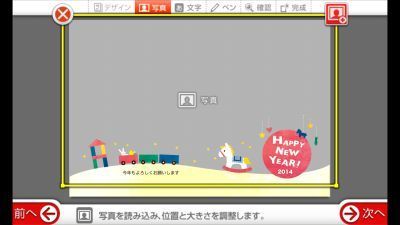
「次へ」に進むと、選んだテンプレートに、画像や写真をはめ込む操作画面に移る。
横長のテンプレートはそのまま横に表示されるため、スマホを横にして操作したほうがよさげ。
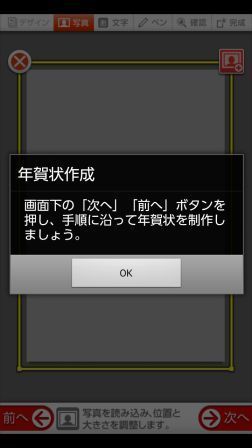
画面の最下部には、「今の作業工程」として「何を作業すればいいのか」を説明してくれている。
このまま、写真や画像を貼らないで次の工程に進むこともできる。
左上の「×」ボタンはこの時点ではタップしても何も操作されない。 画像が貼り付いていた時にタップすると、その画像を剥がすことができる。
このイメージでは静止画で表示しているものの、実際の操作画面では右上の赤いマークが明滅している。
右上の赤いマークボタンを押すと、画像選択の画面に進むことができる。
または、この薄いグレイの穴あき部分をダブルクリックならぬダブルタップしても画像選択となる。
もちろん画像選択画面は、スマホによって違いあり。 画像を保存しているツールを選択する場合もあり、画像の選び方も機種によって違う。
一つの穴あき部分:薄いグレイの部分には、ひとつの画像しか貼ることができない。
複数の画像を使用したい場合は、穴あき部分が複数あるテンプレートを使用する必要がある。
一つの穴あき部分に複数の画像を貼りたい場合は、
まず別のツール等を使って複数の画像が含まれた、ひとつの画像を作成する。
その上でその作成した「複数の画像がひとつの画像になったもの」を貼りつけることで可能。
このデザインキットでもやろうと思えばできるものの、率直に言って相当手間がかかる。
尚、貼り付けた画像は収縮、回転することができる。
濃いグレイのところなど、画像以外のところを触ってしまうと、編集していた画像が「確定」されるので要注意。
誤ってタッチしてしまったら、貼り直しからやり直すとよい。
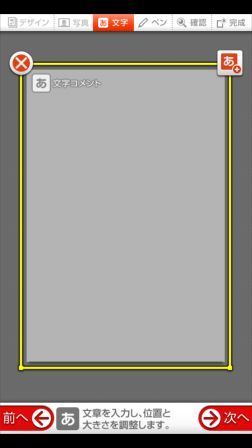
左上の「×」ボタンは入力した文字を消す機能。
右上の赤いボタンマークをタップすると入力できるようになる。
画像・写真の編集画面と違って、薄いグレイ部分をダブルタップしても入力できるようにならない。
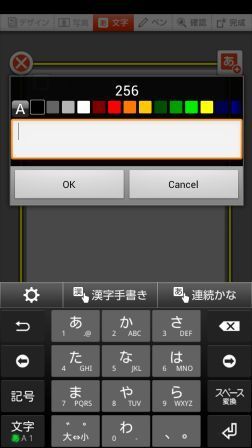
スマホ機種によってこの入力画面の表示に違いがでることが予想される。
上部に表示された「256」は入力できる残りの文字数をあらわしている。
その下にあるカラーパレットで好きな色合いを選ぶことができる。
右にスクロールをスライドしていくと、他の色合いもあるのがわかる。
また左にある「A」をタップすると、文字を「影付き」に変えることができる。
文字のフォントについては未確認ながら、おそらく固定。あるいはそのスマホ機種に依存する模様。
少なくともこの「はがきデザインキット2014版」ではフォントの選択機能が見受けられない。
文字・テキストの一群は一度の入力しかできない。改行は可能。
また文字の回転はできない。文字の縦書きの機能もない。
以下、文字入力のデザインについて、テクニックの例示。
「あけおめ」と「ことよろ」。この二つの文言を二行にしたい場合。
難しい操作は不要で、改行することで可能。
複数回の改行とスペース入力して、任意の位置に二行目を配置することもできる。
「あけおめ」を画面上、左上あたりに配置して、「ことよろ」を右下あたりに配置したい場合。
「仕様」により、
「あけおめ」をひとまず打ち込み、左上に配置、
その後で改めて「ことよろ」を打ち込んで、右下に持っていければ楽ちんですが、
どうあがいても「あけおめ」を再編集するようにしかできない。
もう一度「あ+」をタッチしても「あけおめ」と出てしまう。
これを、好みの位置に文字を入力していくには、2つの方法がある。が、手間がかかる。
「あけおめ」をまず入力してから、そのまま確定させずに、 複数回改行とスペース入力を繰り返し、任意の位置を決めてから「ことよろ」を入力する力技。
が、デザインにこだわりのある方には、好みの場所にきれいに配置できない可能性あり。
① まず、文字入力をスルーして「ことよろ」だけ抜けた状態でデザインを作成
② 最後の画面で、画像に書き出して保存。再度はじめからデザインキットを起動する
③ テンプレート選択で、デザインのない無地テンプレートを選んで、画像を貼り付けるところで保存した画像を読み込む
④ 文字入力のところで「ことよろ」と打ち込んで右下に配置する
文字入力ではなく、画像として作成していくのがポイント。
この方法であれば、文字を好きな場所に細やかに配置していくことができる。
文字列をデザイン上、あちこちに配置したい場合には、ひとつの文字列ごとに保存し、①~④を繰り返す。
つまりひとつの文字列ごとに画像を作成して、またはじめからデザインキットを起動して、となり、かなり手間がかかる。
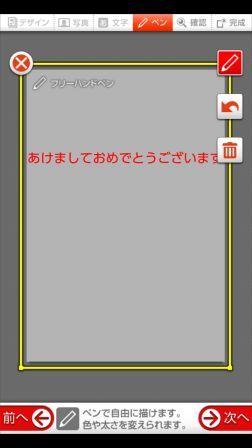
文字入力の次は、フリーハンドで書き込みできる機能。 画像は文字入力から「次へ」をタップして進めた状態。
右上の赤い「ペン」のマークが操作起点。
その下の「矢印」は いわゆる「戻る」。
ひとつ前の操作に戻ることのできる機能。
タップすると、矢印の向きが反対に変わって、やり直しができるようになる。
つまり、戻ることができるのは、直前のひとつ前の操作まで。
それ以上前の操作に戻ることはできないので、
左上の「×」ボタンで全部消して、はじめから作り直すことになる。
「ゴミ箱」の機能は、まず描いたものをロングタップして選択状態にする。 このとき選択されると、細いグレイの線で囲まれる。 この状態のまま「ゴミ箱」のマークをタップすると、その囲まれた図形がゴミ箱に捨てられる。
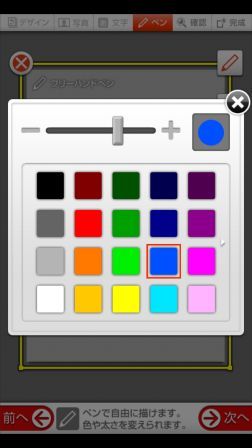
左上の赤い「ペン」マークを押すと、ウィンドウでパレットが表示される。
ペンの太さを「+」と「-」で調整でき、色合いは下のカラーから選択できる。
カラーパレットの右側、紫と濃桃の間くらいに、小さな三角形が表示されており、 このパレットが、右側にスクロール・スライドできることがわかる。
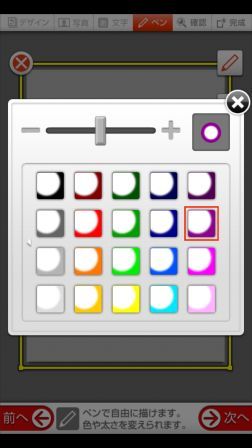
右にスライドすると、白抜きのカラーパレットが表示される。
パレットで選択したら右の×でパレットを消して、デザイン画面に戻り、 指先で線を引くように図形や文字をデザインできるようになる。
文字入力機能よりも、配置の自由度が高い。 フリーハンドのペン機能なので、任意の位置:好きな場所に好きなだけ、図形・文字などデザインできる。
以下、フリーハンドのペン機能について、詳細補足。
フリーハンド機能を使用中、指先を使って画面に触れて描いているときには、
実際の色合いよりも、やや暗い色味で軌跡が表示されている。
指先が画面から離れてやや置くと、本来の色合いに変化して戻る。
この色合いが変化した際に、図形が確定する。
色合いが変化する前に、指先を素早く動かして複数の軌跡を描いた場合は、
その複数の軌跡が「ひとまとまりの形」として図形が確定する。
敢えて、色合いが変化するのを待って軌跡を描いた場合には、
それぞれが「独立した形」として図形が確定する。
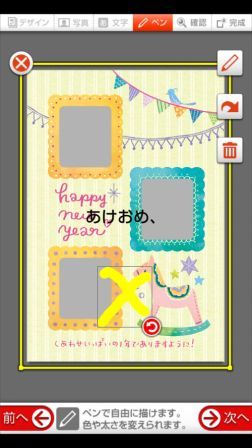
この描いた軌跡・図形が確定後に、図形をロングタップ:長押ししすると、
この確定させたときの形式を保って選択される。
つまり「ひとまとまりの形」として選択されるか、
「独立した形」で選択されるかの違いが生じる。
選択された図形は細いグレイの線で囲まれるため、形を確認することができる。
この選択された形、グレイの線で囲まれた形ごとに、 図形を移動や収縮、回転させることができる様式になっている。
左は黄色いクロスの形の図形を「ひとまとまりの形」で作成したもの。
ロングタップして選択し、グレイの線で囲まれていることが確認できる。
また、図形の右下に回転できるマークも表示される。
この仕様の特性により、複数の色を使っている「ひとまとまりの形」を作ることができないという難点がある。
また、ロングタップで選択する図形を、複数同時に指定することもできない。
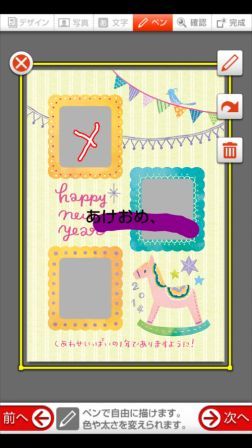
ここまでデザインしてきた図形・画像には重なる順番の優先度が設定されており、 その順番は固定されていて、変更ができない。
① 文 字
② フリーハンドで、より後に書いたもの
③ フリーハンドで、より先に書いたもの
④ デザインテンプレート
⑤ 画 像
数字が小さいほど手前に表示され、数字が大きなほど後ろに表示される。
ので、フリーハンドペンで描いたものの上に必ずテキスト文字が重なる仕様になっている。
先に入力した文字の下にフリーハンドペンで描いた形を移動させても、文字が隠れることはない。
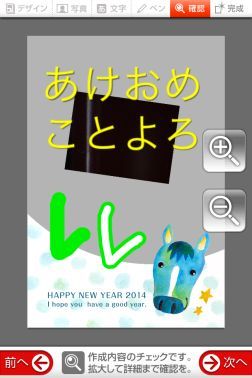
フリーハンドペン機能から「次へ」進むと、完成したデザインの確認ができる。
拡大・スクロールなどを利用して詳細の確認が可能。
さらに「次へ」を押すと、日本郵便のアプリとしては最後のページに進む。
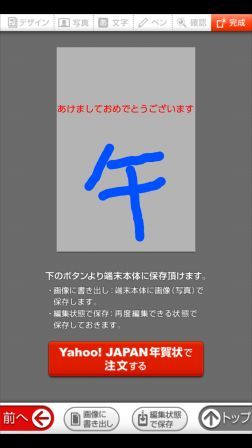
この「完成画面」が、日本郵便のアプリ「はがきデザインキット」としては最終ページにあたる。
あくまでこのアプリは、「画像作成ツール」に過ぎないため、デザイン面(はがきの裏面)の作成しかできない。
デザインにすぎないものを「年賀はがき」という現実に存在するものにするには、 別のサイトである「Yahoo! JAPAN年賀状」を利用する必要がある。 この「Yahoo! JAPAN年賀状」は、2015年版から「ネットで年賀状」と名称の変更とリニューアルが決定している。
デザインしたはがきを入手するには、「Yahoo! JAPAN年賀状で注文する」をタップする。
2015年度版も同様の操作と想定される。
この先は日本郵便ではなく別のアプリを利用していることになることに注意が必要。
この画面から手前の操作についての問い合わせ先は日本郵便なのだが、
この画面から進んだ先の操作についての「問い合わせ先は「Yahoo! JAPAN」である。
一般的なwebサイト上で別のリンク先にジャンプしたのと同じ意味であり、
この先は日本郵便で感知できないし携わることもできない。
右画像の下部にあるボタンの機能についてやや少し。
「画像に書き出し」は、ここまでで作成してきたデザインを画像として、スマホ内に保存する機能である。
「編集状態で保存」はここまで作成してきた状態で、一度仮保存する機能。
はがきデザインキット内で再度、後で呼び出して、再編集することができる。
複数の画像データを保存できるものの、何枚まで画像が保存できるか限界は未確認。
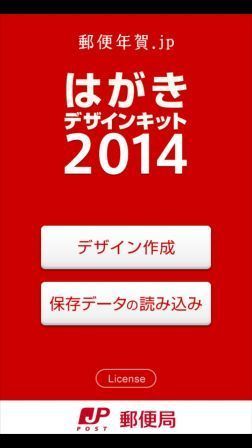
ここで「編集状態で保存」したものは起動画面にある、「保存データの読み込み」から呼び出すことができる。
ただし前年度版からアップデートされた際に、この「編集状態で保存」のままでは保存されず消去される恐れがある。
完成して編集し終わった画像は、「画像に書き出し」して別途に保存しておくことが推奨される。