起動に時間がかかっている場合に、このように表示されていることがある。
時間がかかっているだけなので、慌てずに待っていればそのうちに通常通り起動される。
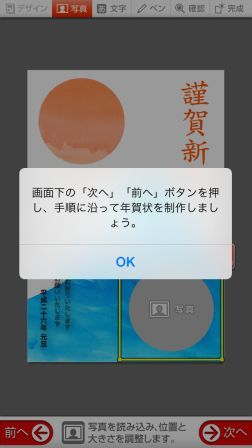
インストールして、いちばんはじめに起動させると、利用方法を案内するメッセージが表示される。
二度目以降の起動には、表示されない模様。このあたりはGoogle Play版(Android)と同様の仕様になっている。
案内にあるとおり、一つの操作・作業が終わるたびに右下の「次へ」を押して進めていく。
「前へ」でひとつ前の操作画面に戻ることができる。
画像選択のところまでなら、戻っても入力し終えた文字や画像など、一度編集した内容が記憶されている。
デザインを選ぶところ、つまりいちばんはじめの操作まで戻ろうとすると、
これまでに編集した画像や文字のデザイン内容を破棄するか確認するメッセージが表示される。
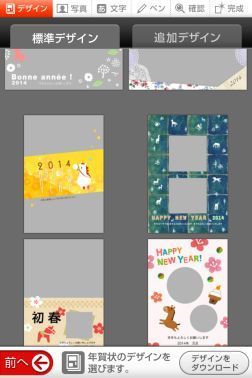
まずはテンプレートを選択。上部のタブから「標準デザイン」と「追加デザイン」の切り替えができる。
テンプレートの空欄:薄いグレイの部分には、画像や写真を読み込むことができる。
下にスクロールでき、いちばん下には、テンプレートのデザインがすべて空欄の無地のものもある。
無地を選ぶと、全画面で自分の持っている画像や写真を使用することができる。
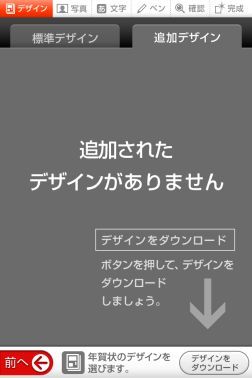
追加デザインを選択すると、初めはデザインがない。
この追加デザイン機能は、iOS:App Store版のみの機能で、
標準デザインの他にさらにデザインをダウンロードして追加することができる。
案内文のとおりに右下の「デザインをダウンロード」のボタンをタップする。
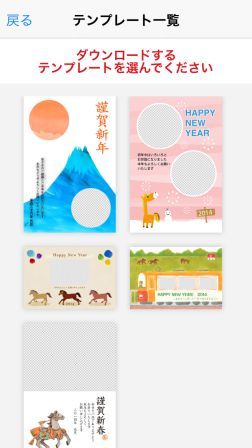
右下の「デザインをダウンロード」をタップすると、テンプレートを選ぶように促されるので、 任意でお好みのデザインを選ぶ。
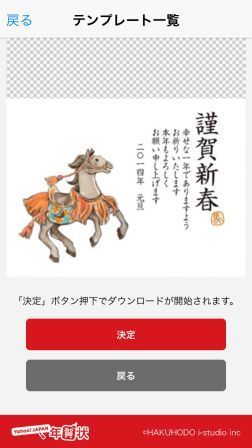
ダウンロードするデザインを選ぶ。 「決定」ボタンで自動的にダウンロードが開始して、 追加デザインにデザインが表示される。
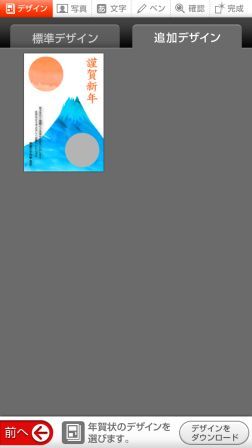
追加デザインにダウンロードしたデザインが表示された。
標準デザインまたは追加デザインから好みのデザインをタップして選択して次に進む。
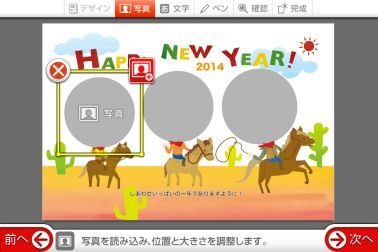
次の手順は、写真をテンプレートに取り込む。
薄いグレイの部分に画像を読み込むことができるようになっている。
薄いグレイの部分が四角い枠で選択されているのを確認したら、
その右上角にある赤い四角のボタンをタップする。
このイメージでは静止画なのでわかりにくいが、実際にはこの赤い四角は明滅している。
タップすると画像の保存先に移るため、その中から選択すると薄いグレイの部分に貼り付けることができる。
貼り付けた画像は大きさの変更や回転が可能。
だが、このグレイの部分ひとつに挿入できる画像はひとつだけ。
デザインに複数の画像を使用したいときには、この薄いグレイの部分、挿入部分の多いものを選ぶよりない。
おそらくはテンプレートの性質上、せいぜい3つほどが限界と予測される。
もしひとつの穴あき部分に複数の画像を貼りたいのなら、
まず別のツール等を使って複数の画像が含まれた、ひとつの画像を作成し、
それからその作成した「複数の画像がひとつの画像になったもの」を改めて貼りつける、
というような相当手間がかかる方法しかない。
別のツールでデザインを作成してあるのならば、はじめからテンプレートを無地のものを選んで、
作成してあるデザインを読み込んで、テキスト入力やフリーハンド機能で書き加えるだけ、
というような利用方法を検討してもよさそうである。
スマホ版ではAndroid・iOSとも、写真・画像をまったく使用しないテンプレートがないのが難点ともいえる。
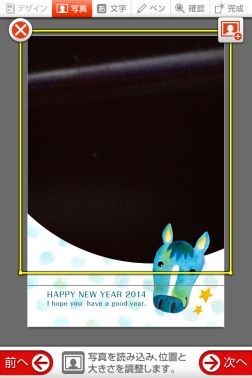
一枚絵のテンプレート。画像選択されている状態。
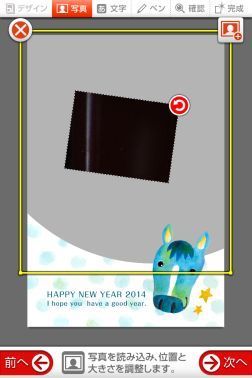
画像を選択して縮小、さらに回転させている状態。
画像の選択と編集が終えたら「次へ」をタップして先に進む。
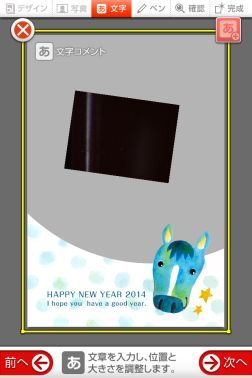
右上のカドの赤い四角「あ+」という部分が明滅している。
タップすると文字入力の画面に切り替わる。
左上の「×」ボタンは文字を消す機能。
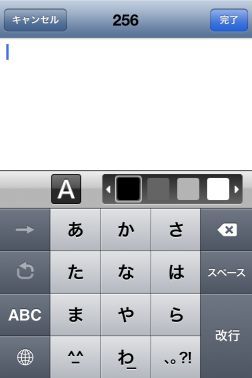
右上カドの赤い四角をタップして切り替えた、テキスト入力画面。
上部にある「256」の数字は入力可能文字数。入力していくと、残りの文字数に合わせて減っていく。
「A」ボタンをタップすると、「影付き」の文字に変更できる。が、影が微妙に分かりにくい。
そのとなりの色はカラーパレット。好みの色合いを、三角マークで移動させながら探して任意で選ぶことができる。
フォントの選択機能はない。
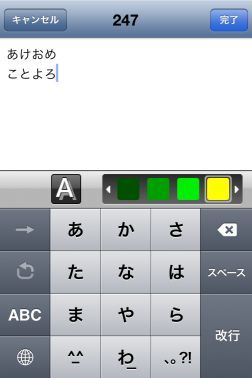
「影付き」に表示を変更した状態。また、カラーパレットを他の色合いを表示させた状態。
入力内容を確認して間違いのなければ、右上にある「完了」をタップして選択する。
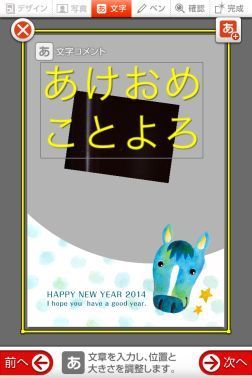
文字の大きさの変更は可能。改行も可能。回転は不可。
入力した内容を訂正・再編集したい場合は、もう一度右上の赤い四角「あ+」をタップする。
文字の挿入について、文字列・テキストの一群の入力は一度しかできず複数回に分けて入力する機能がない。
文章を二つに分けて離れた場所に配置したい場合には、テクニックが必要。
以下、考え得るテクニックの例示。
注:Google Play版(Android)端末と同様。
「あけおめ」と「ことよろ」。この二つの文言を二行にしたい場合。
難しい操作は不要で、改行することで可能。
複数回の改行とスペース入力して、任意の位置に二行目を配置することもできる。
「あけおめ」を画面上、左上あたりに配置して、「ことよろ」を右下あたりに配置したい場合。
「仕様」により、
「あけおめ」をひとまず打ち込み、左上に配置、
その後で改めて「ことよろ」を打ち込んで、右下に持っていければ楽ちんですが、
どうあがいても「あけおめ」を再編集するようにしかできない。
もう一度「あ+」をタッチしても「あけおめ」と出てしまう。
これを、好みの位置に文字を入力していくには、2つの方法がある。が、手間がかかる。
「あけおめ」をまず入力してから、そのまま確定させずに、 複数回改行とスペース入力を繰り返し、任意の位置を決めてから「ことよろ」を入力する力技。
が、デザインにこだわりのある方には、好みの場所にきれいに配置できない可能性あり。
① まず、文字入力をスルーして「ことよろ」だけ抜けた状態でデザインを作成
② 最後の画面で、画像に書き出して保存。再度はじめからデザインキットを起動する
③ テンプレート選択で、デザインのない無地テンプレートを選んで、画像を貼り付けるところで保存した画像を読み込む
④ 文字入力のところで「ことよろ」と打ち込んで右下に配置する
文字入力ではなく、画像として作成していくのがポイント。
この方法であれば、文字を好きな場所に細やかに配置していくことができる。
文字列をデザイン上、あちこちに配置したい場合には、ひとつの文字列ごとに保存し、①~④を繰り返す。
つまりひとつの文字列ごとに画像を作成して、またはじめからデザインキットを起動して、となり、かなり手間がかかる。
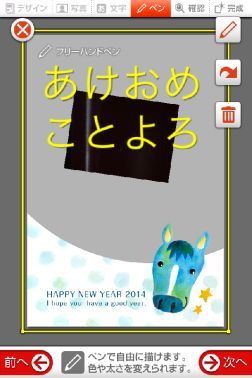
「次へ」進むと、フリーハンドで書き込みできる機能。文字や図形をなぞって作成できる。
そのまま描くと、黒い線を引くことができる。太さや色を変更する場合は、右上カドにある「鉛筆マーク」をタップする。
「鉛筆マーク」の下の矢印は、「ひとつ戻る」。戻ることができるのは直前の操作まで。 一度タップすると、矢印の向きが変わって「繰り返し」ボタンに変化するため、それ以上戻ることができない。 失敗したものを直すには、左上カドにある「×」ボタンで全部消して、はじめから描き直す。
「ゴミ箱」機能は、描いた図形をロングタップして選択された状態にする。 選択されると細い薄めのグレイの四角で囲まれる。 選択されていることを確認したら、その状態で「ゴミ箱マーク」をタップする。 選択された図形だけが、ゴミ箱に捨てられる仕組み。
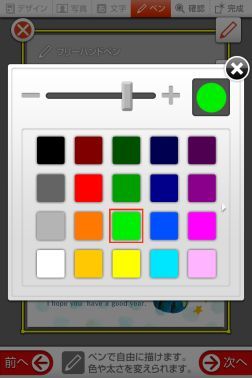
「鉛筆マーク」をタップして、カラーパレットを出した状態。
色を選んで、太さをスライドさせて確定できる。
白い中抜きのパレットも用意されている。右側にある小さな白い三角を左向きにフリックする。
(右側から左側に向けてスライドの動作で操作する)。
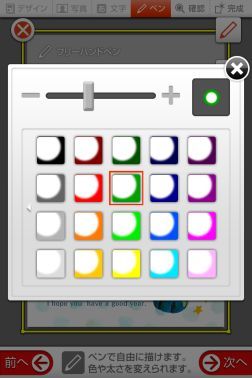
白抜きのカラーパレットが表示された。
色・太さを確定させたら、カラーパレットの右上にある「×」ボタンでカラーパレットを閉じて、
元のデザイン画面に戻って、指先で線を引くようにして図形や文字を描く。
文字入力機能よりも、配置の自由度が高い。
任意の位置に好きなだけ図形を描くことができ、図形の数の制限はない。
描いた図形をロングタップすると、その図形を選択できる。選択された図形は細いグレイの四角で囲まれる。
この状態で、その図形を回転させたり、大きさを変更させたりすることができる。
必ずひと筆で描いた図形だけが、「ひとつの図形」となるわけではなく、
素早く描いたひとつなぎの描写ごとに「ひとまとまりで独立した図形」となる。
図形を描写した軌跡の色合いの変化で、「図形のまとまり」を判別することができる。
以下、詳細補足。
注:Google Play版(Android)端末と同様。
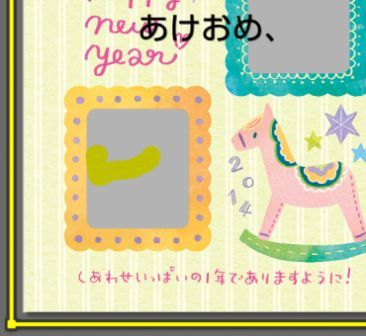
フリーハンド機能を使用中、指先を使って画面に触れて描いているときには、
実際の色合いよりも、やや暗い色味で軌跡が表示されている。
指先が画面から離れてやや置くと、本来の色合いに変化して戻る。
この色合いが変化した際に、図形が確定する。
色合いが変化する前に、指先を素早く動かして複数の軌跡を描いた場合は、
その複数の軌跡が「ひとまとまりの形」として図形が確定する。
敢えて、色合いが変化するのを待って軌跡を描いた場合には、
それぞれが「独立した形」として図形が確定する。
軌跡を描いて、色合いが変化するまでには、画面から指先をはなしてからほんの2秒ほど。 このわずかな時間で図形の「形」を確定させる必要がある。
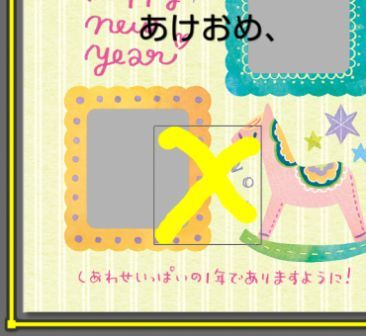
この描いた軌跡・図形が確定後に、図形をロングタップ:長押ししすると、
この確定させたときの形式を保って選択される。
つまり「ひとまとまりの形」として選択されるか、
「独立した形」で選択されるかの違いが生じる。
選択された図形は細いグレイの線で囲まれるため、形を確認することができる。
この選択された形、グレイの線で囲まれた形ごとに、 図形を移動や収縮、回転させることができる様式になっている。
左は黄色いクロスの形の図形を「ひとまとまりの形」で作成したもの。
ロングタップして選択し、グレイの線で囲まれていることが確認できる。
また、図形の右下に回転できるマークも表示される。
この仕様の特性により、複数の色を使っている「ひとまとまりの形」を作ることができないという難点がある。
また、ロングタップで選択する図形を、複数同時に指定することもできない。
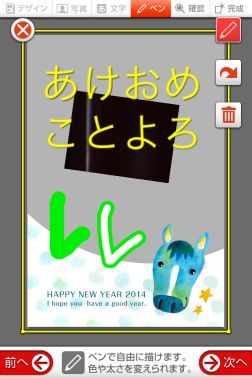
ここまでデザインしてきた図形・画像には重なる順番の優先度が設定されており、 その順番は固定されていて、変更ができない。
① 文 字
② フリーハンドで、より後に書いたもの
③ フリーハンドで、より先に書いたもの
④ デザインテンプレート
⑤ 画 像
数字が小さいほど手前に表示され、数字が大きなほど後ろに表示される。
ので、フリーハンドペンで描いたものの上に必ずテキスト文字が重なる仕様になっている。
先に入力した文字の下にフリーハンドペンで描いた形を移動させても、文字が隠れることはない。
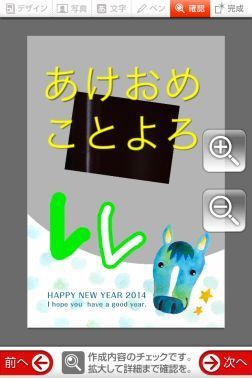
フリーハンドペン機能から「次へ」進むと、完成したデザインの確認ができる。
拡大・スクロールなどを利用して詳細の確認が可能。
また訂正ができるのはこのページまで。
さらに「次へ」を押すと、日本郵便のアプリとしては最後のページに進む。
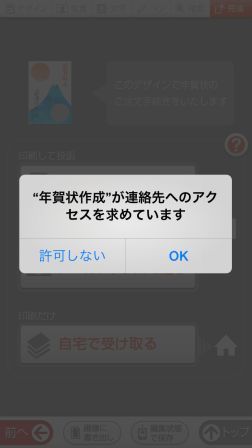
「次へ」進むと、利用しているiPhone内の電話帳の情報を、読み込ませるかどうかの確認画面が表示される。
「許可しない」としてしまうと、住所録情報をもとにして年賀状を送るサービスの一部が利用できなくなるため要注意。